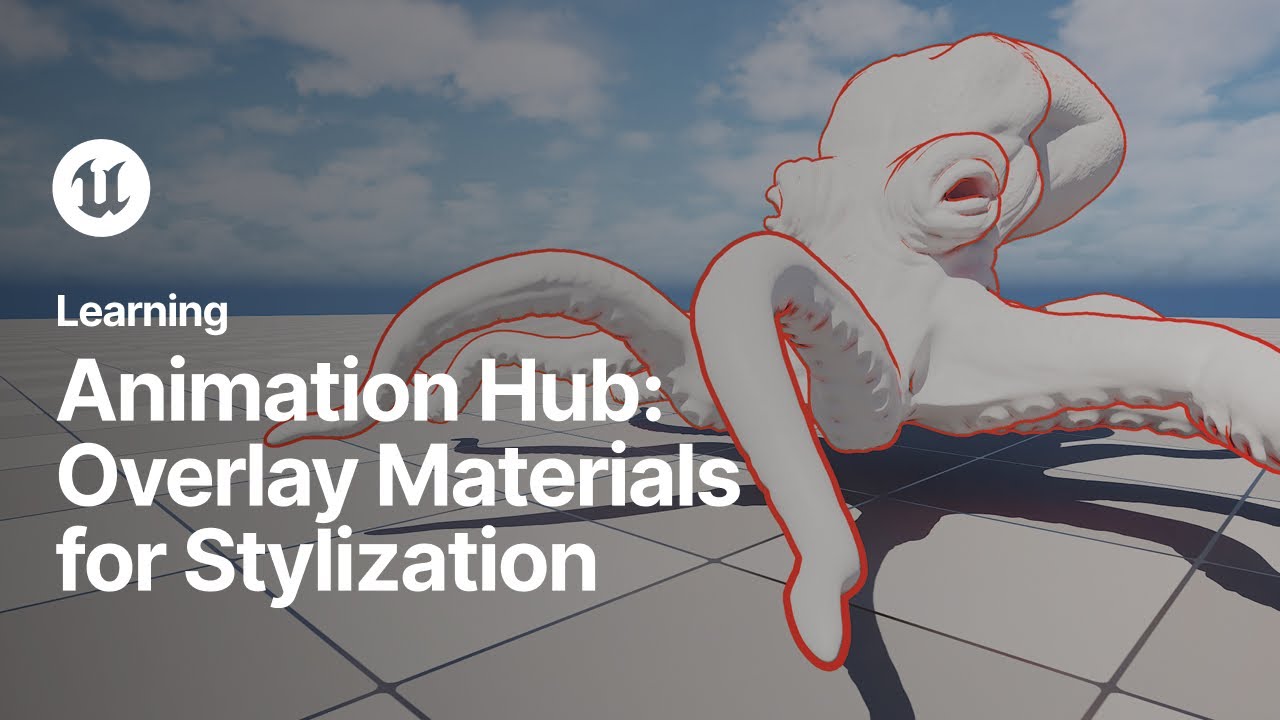
# Animation Hub 튜토리얼: Overlay Material을 활용한 디테일 아웃라인 제작
## 1. Material 생성 및 설정
* **Content Browser**에서 우클릭하여 **Material** 생성 후 `overlay_outline`으로 이름 지정
* 생성된 Material 에셋을 더블클릭하여 Material Editor 실행
* **Details** 패널에서 Material 선택 후 다음 설정 적용:
* `Blend Mode`: **Mask**
* `Shading Model`: **Unlit**
* `Two-Sided`: **체크**
## 2. Emissive Color 및 Opacity Mask 설정
* Material 그래프에서 `Emissive Color` 우클릭 후 `Promote to Parameter` 선택
* 그래프 영역에서 `Tab` 키를 눌러 노드 생성
* `Two-Sided Sign` 노드 생성
* `Two-Sided Sign` 노드의 출력 핀에서 `1 minus` 노드 연결
* `Two-Sided Sign` 노드의 결과값을 반전시킴
* `1 minus` 노드의 출력 핀을 Material의 `Opacity Mask` 설정에 연결
## 3. World Position Offset 설정
* 그래프 영역에서 `Tab` 키를 눌러 노드 생성
* `Vertex Normal World Space` (또는 `WS`) 노드 생성
* `Vertex Normal World Space` 노드의 출력 핀에서 `Multiply` 노드 생성
* `Multiply` 노드의 `B` 핀 우클릭 후 `Promote to Parameter` 선택 및 `Line Width`로 이름 지정
* `Multiply` 노드의 출력 핀을 `World Position Offset`에 연결
## 4. Material Instance 생성 및 적용
* Content Browser에서 생성한 Material 우클릭 후 `Create Material Instance` 선택
* Mesh 선택 후 **Details** 패널에서 `Overlay`로 필터링
* `Overlay Material` 슬롯에 생성한 Material Instance 드래그하여 할당
* Material Instance를 더블클릭하여 `Line Width` 및 `Line Color` 파라미터 편집
---