[KOR][100]Movie-Render-Graph-Intro---Unreal-Engine
https://www.youtube.com/watch?v=0c8-8NSarDI
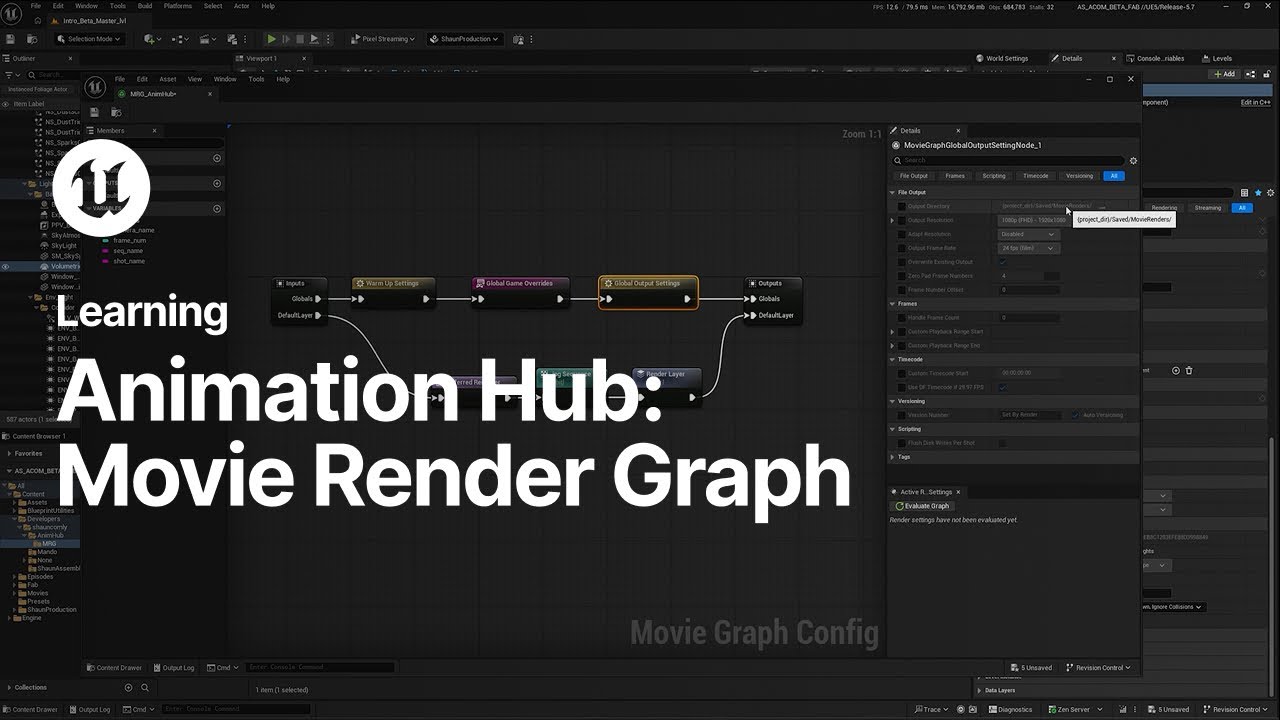
# Movie Render Graph를 사용한 샷 및 레이어 렌더링
## Movie Render Graph 소개
* **Sean**: Movie Render Graph를 사용하여 샷과 레이어를 렌더링하는 방법을 알아봅니다.
* **Agora 프로젝트**: 문을 부수는 거대한 캐릭터와 갑자기 튀어나오는 고양이 장면을 렌더링합니다.
## Movie Render Graph 시작하기
1. **Cinematics > MovieRenderGraph**로 이동합니다.
2. 원하는 이름을 지정하고 더블 클릭하여 엽니다.
3. **Movie Render Graph**의 노드들은 기존 구성과 유사합니다.
4. 자주 사용되는 설정 (예: Warm-up, Game Overrides, Game Output)이 노출되어 있습니다.
* 렌더링 대상, 해상도 등을 변경할 수 있습니다.
## Movie Render Graph 주요 구성 요소
* **Render Globals**: 전역 렌더링 설정을 관리합니다.
* **Layers**: 개별 렌더링 레이어를 설정합니다.
### 레이어 설정 예시
1. **JPEG 렌더링 제거**: EXR로 변경합니다.
### Collections 및 Modifiers
* **Collections**: 레벨 내 액터들의 그룹입니다.
* **추가 방법**:
* `Collection` 검색 후 `Condition Group` 추가
* **액터 그룹화 조건**:
* Layer
* Tag
* Type
* Sub-level
* **Actor and Name**: 특정 이름 또는 와일드카드(\*)로 액터 선택 (예: `*`로 레벨 내 모든 액터 선택)
* **이름 지정의 중요성**: Graph는 왼쪽에서 오른쪽으로 연결되므로, 이름이 같은 Collection이 여러 개 있을 경우 마지막 Collection이 최종 결과에 영향을 미칩니다. 고유한 이름을 사용해야 합니다.
* **Modifiers**: Collection을 기반으로 레이어별 설정을 변경합니다.
* **주요 Modifier**:
* `Is Hidden`: 액터를 숨깁니다.
* `Cast Shadows While Hidden`: 숨겨진 상태에서도 그림자를 드리웁니다.
* `Effect Indirect While Hidden`: 숨겨진 상태에서도 간접 조명(반사, GI)에 영향을 줍니다.
* `Holdout`: 주 광선에서는 검은색으로 렌더링되지만, 그림자, 반사, 굴절, GI에는 영향을 줍니다.
## 렌더링 레이어 설정
### 1. BG (배경) 레이어
* **목표**: 배경, 세트, 조명, 그림자, GI를 포함하여 모든 것을 렌더링하되, 특정 요소는 제외합니다.
* **설정**:
* **Collection `All`**: 모든 액터를 포함합니다.
* **Condition Group (Subtract)**: `Actor Type`을 `Light`로 설정하여 모든 조명을 제외합니다.
* **Layer `BG Holdout`**:
* `Beta` (큰 캐릭터) 및 `Gamma` (고양이)를 `Holdout`으로 설정합니다.
* `Effects` (2D 효과)는 `Holdout`을 `Off`로, `Is Hidden`을 `On`으로 설정합니다. `Cast Shadows While Hidden` 및 `Effect Indirect While Hidden`은 `On`으로 설정하여 GI에 영향을 주도록 합니다.
### 2. Beta 레이어
* **목표**: 큰 캐릭터(Beta)를 렌더링하고, 다른 요소는 제외합니다.
* **설정**:
* **Collection `Beta`**: Beta 액터를 포함합니다.
* **Layer `Beta Holdout`**:
* `Gamma` 및 기타 모든 요소를 `Holdout`으로 설정합니다.
* `Effects`는 `Is Hidden`을 `On`으로 설정하여 GI에 영향을 주도록 합니다.
* `Beta`는 `Holdout`을 `Off`, `Is Hidden`을 `Off`로 설정하여 렌더링합니다.
### 3. Gamma 레이어
* **목표**: 고양이(Gamma)를 렌더링하고, 다른 요소는 제외합니다.
* **설정**:
* **Collection `Gamma`**: Gamma 액터를 포함합니다.
* **Layer `Gamma Holdout`**:
* `Beta` 및 기타 모든 요소를 `Holdout`으로 설정합니다.
* `Effects`는 `Is Hidden`을 `On`으로 설정하여 GI에 영향을 주도록 합니다.
* `Gamma`는 `Holdout`을 `Off`, `Is Hidden`을 `Off`로 설정하여 렌더링합니다.
### 4. Effects 레이어
* **목표**: 2D 효과를 렌더링합니다.
* **설정**:
* **Collection `Effects`**: 모든 효과 액터를 포함합니다.
* **Layer `Effects`**:
* `Is Hidden`을 `Off`로 설정하여 효과를 렌더링합니다.
## 렌더링 및 결과 확인
1. **Save**를 클릭합니다.
2. **Movie Render Queue**를 열고 **Movie Render Graph**를 선택합니다.
3. 생성한 Graph를 로드하고 **Render**를 클릭합니다.
4. Nuke 또는 다른 합성 소프트웨어에서 각 레이어를 불러와 개별적으로 확인합니다.
* `Beta` 레이어: 배경이 holdout되어 Beta만 보입니다.
* `Gamma` 레이어: Gamma가 holdout되어 Gamma만 보입니다.
* `Effects` 레이어: 효과만 보입니다.
* 모든 레이어는 holdout되어도 그림자 및 반사에는 영향을 줍니다.
* 효과 레이어는 Emission을 포함하며, 개별적으로 제어 가능한 레이어로 분리됩니다.