[KOR][30]Make-your-color-grading-like-a-movie-
https://m.youtube.com/watch?v=iwucr_bP3n8&pp=ygUSZmlsbSBjb2xvciBncmFkaW5n
저와 같이 많은 영화 제작자들이 그렇듯이, 여러분께서도 많은 시간을 시청하는 데 보내실 수 있습니다.
영화와 그 시각적인 결과물에 감탄하신 경험이 있으실 것입니다. 영화가 특정 'look'을 어떻게 구현하는지 궁금해하실 수 있습니다.
원하는 영화의 비주얼을 재현하는 능력은 귀하의 역량을 크게 향상시킬 것입니다.
귀하의 영화 제작 여정에서, 클라이언트의 요구를 충족시키는 데 도움이 될 것입니다.
특정 레퍼런스를 프로젝트에 적용하여 완성도를 높이는 데 도움을 주며, 이는 결과물의 시각적 표현을 이해하는 데 유용합니다.
자체적으로도 구현할 수 있도록 제작되었습니다.
DIY 접근 방식을 탐색하고 색 보정(color grading)을 마스터하고자 하신다면, 이 영상이 바로 귀하를 위한 것입니다.
유명 영화 두 편의 프로세스를 분석하고, Premiere Pro, DaVinci Resolve, Final Cut Pro에서 해당 looks를 적용하는 방법을 설명드리겠습니다.
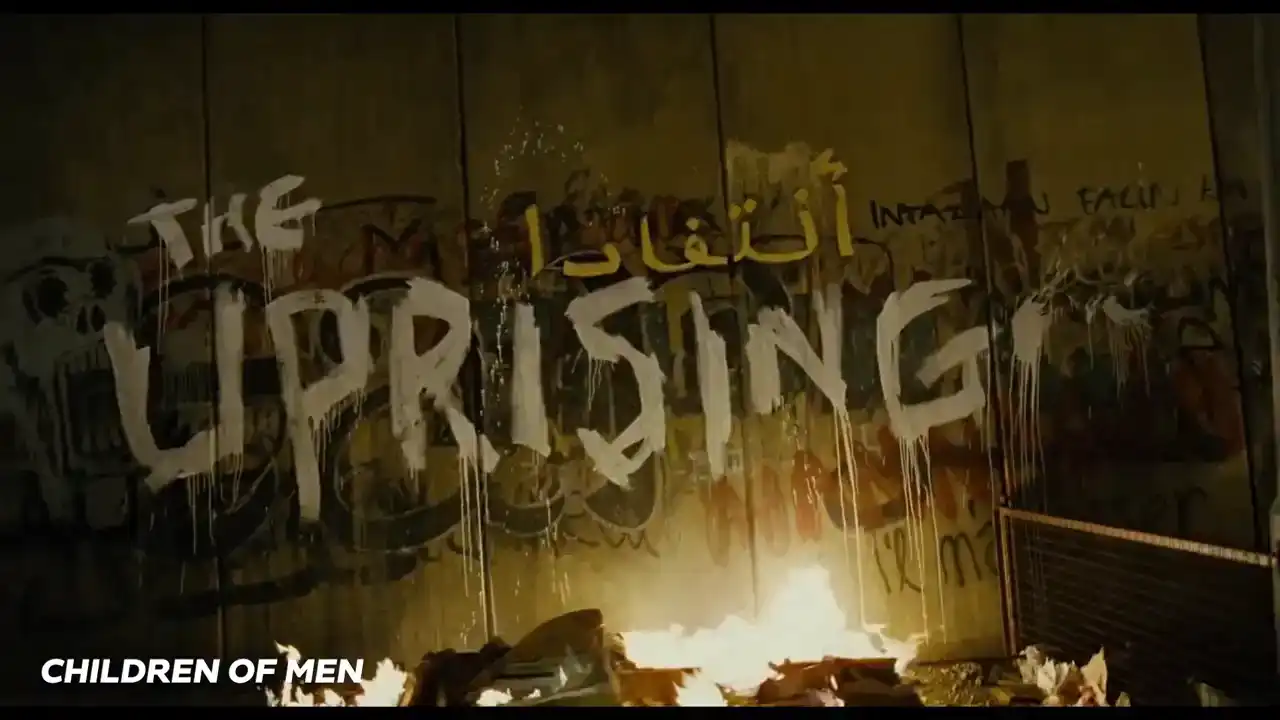
'Children of Men'의 현대적인 명작을 다룰 예정이며, cinematography는...
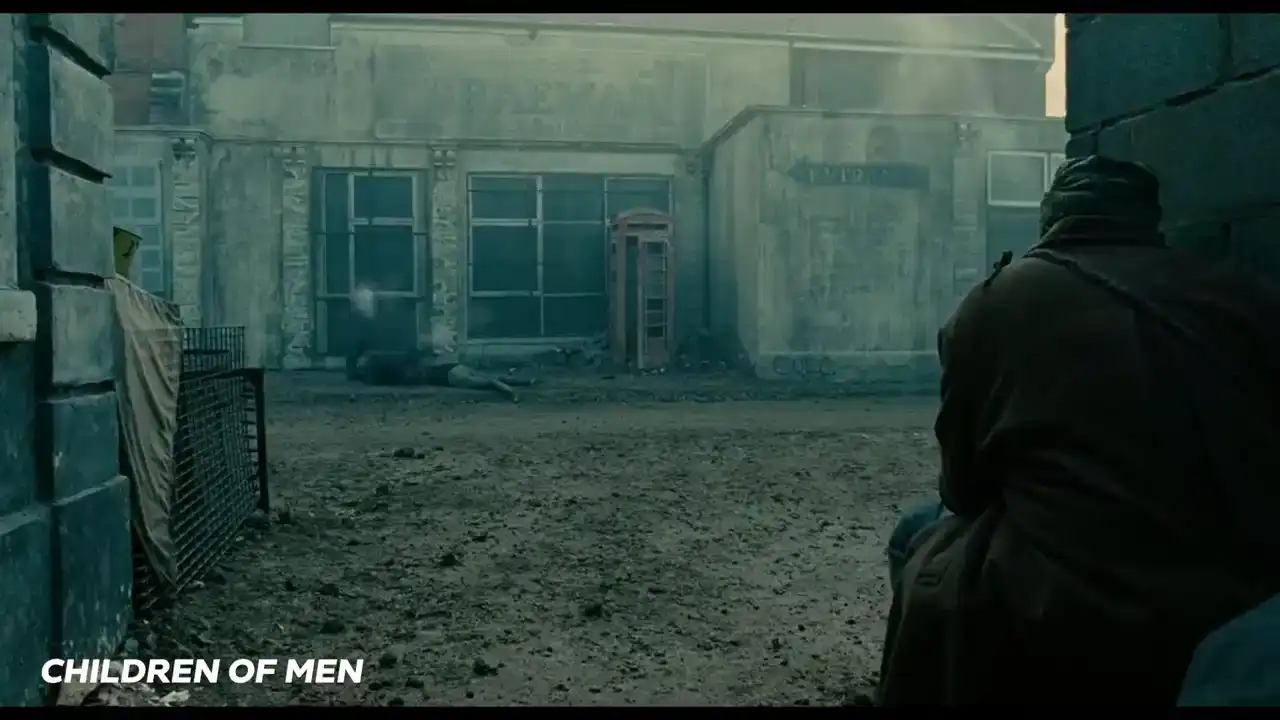
세 번의 아카데미 수상 경력을 자랑하는 엠마뉴엘 루베즈키(Emmanuel Lubezki)
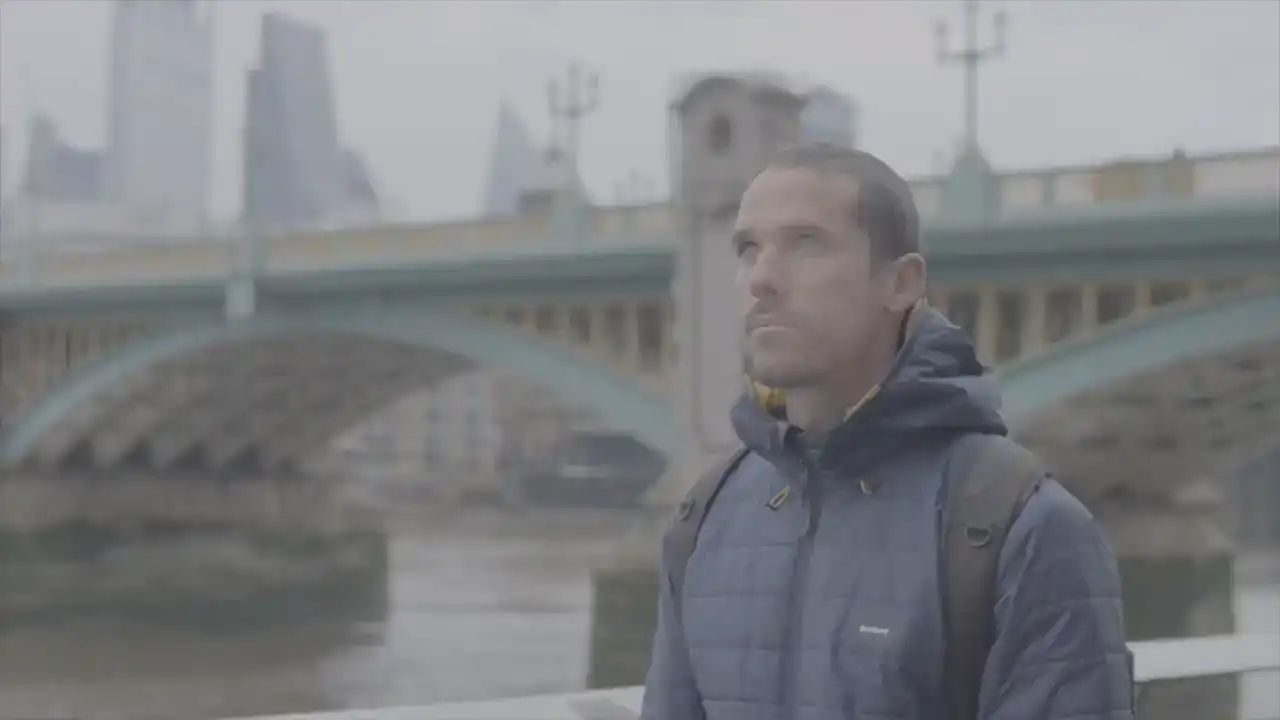
최종적으로는 여러분의 푸티지를 이 상태에서 저 상태로 변화시킬 수 있게 되실 것입니다.
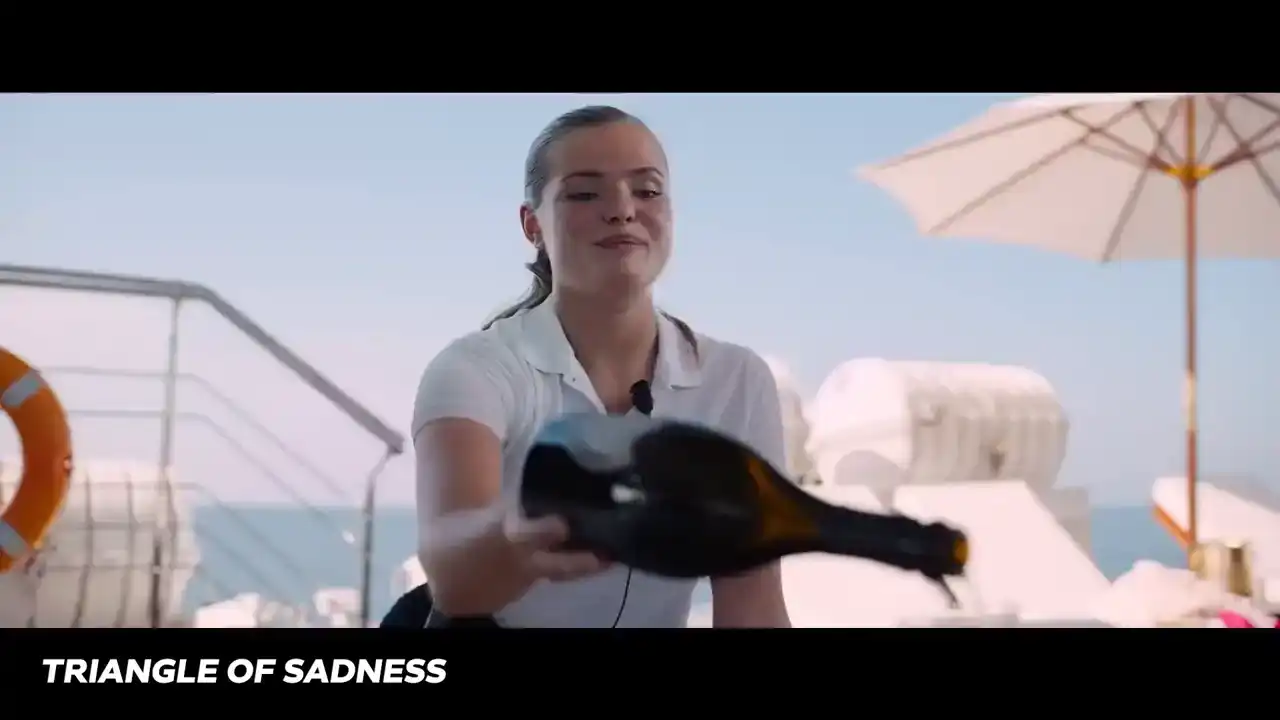
2023년 아카데미 시상식 작품상 후보작인 <슬픔의 삼각형>은
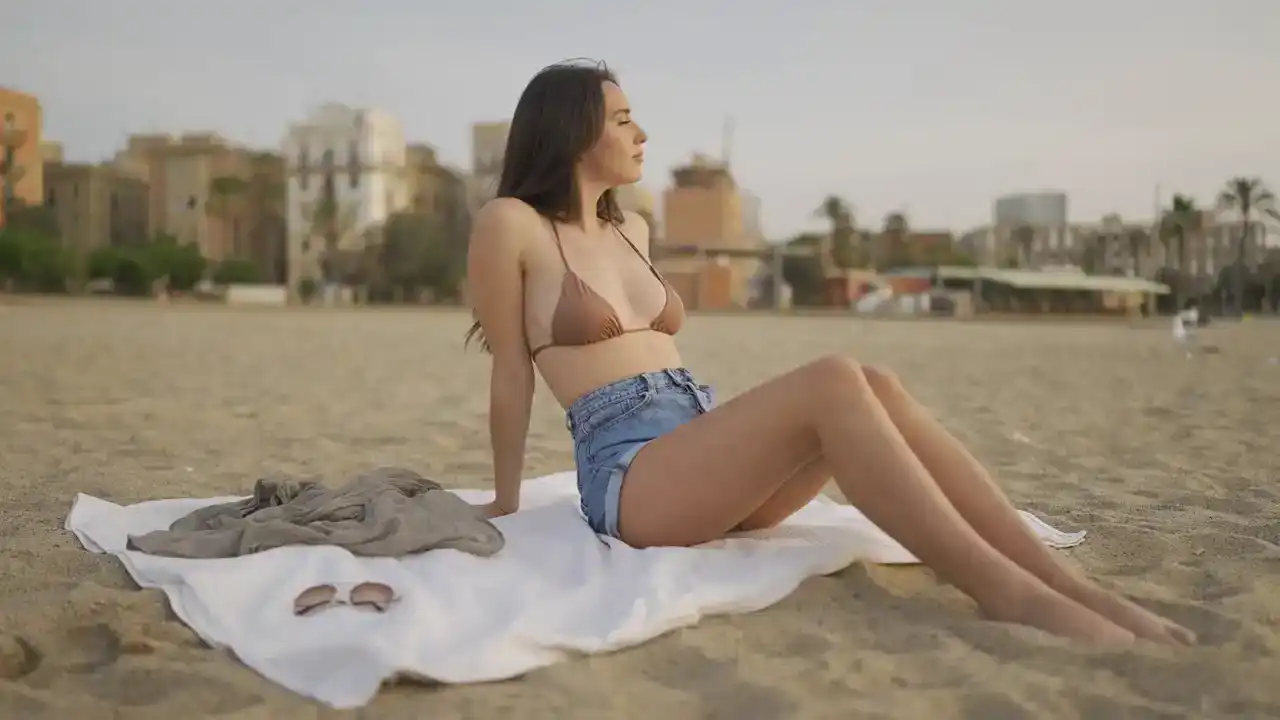
이를 이렇게 바꿀 수 있습니다. 시작해 보시죠.
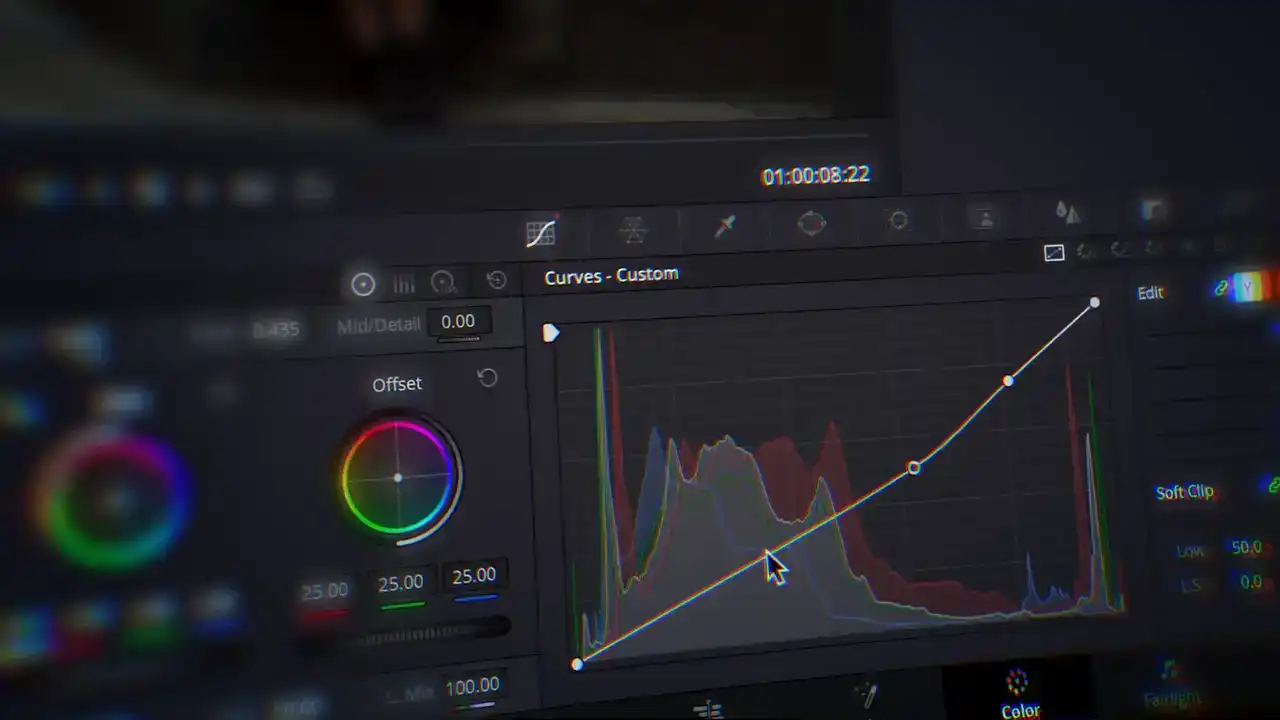
제 평생 저는 거의 말을 하지 않았습니다. 당신의 말은 너무나 부서져 있었습니다.
당신의 최면에 걸렸었습니다.
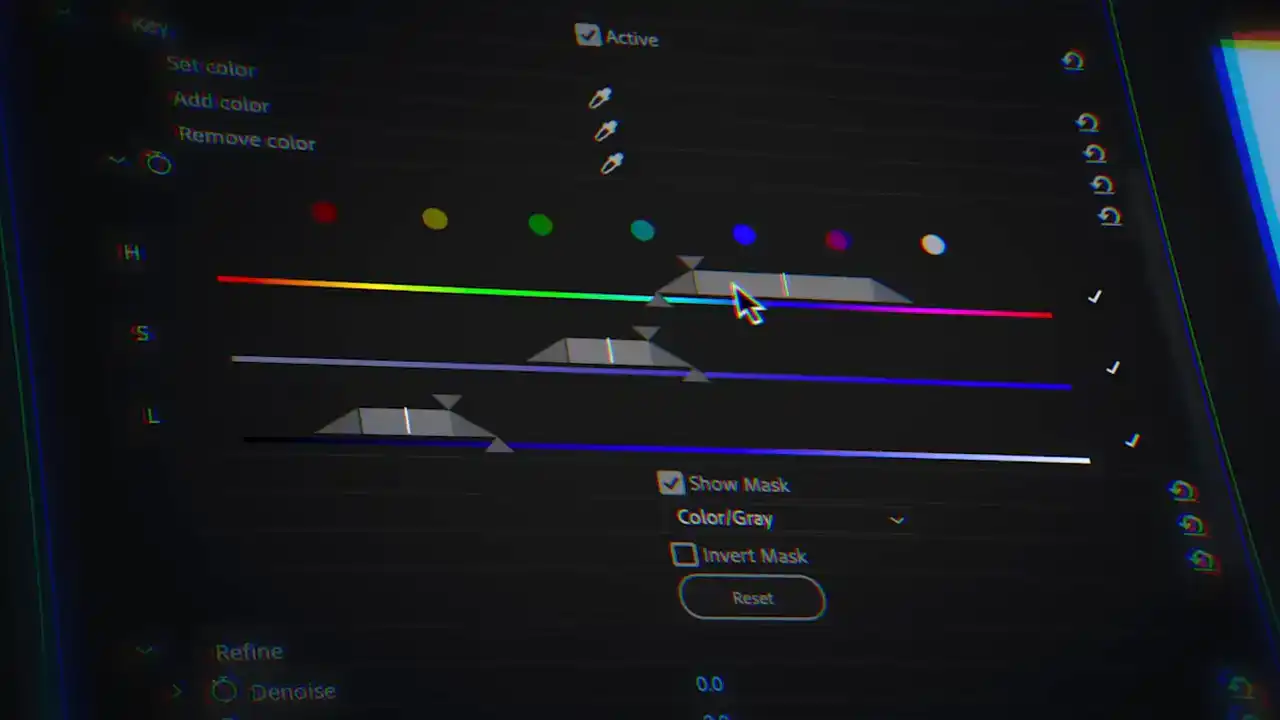
휴대폰이 당신의 형제가 되었습니다. 인터넷이 당신의 어머니를 대체했습니다.
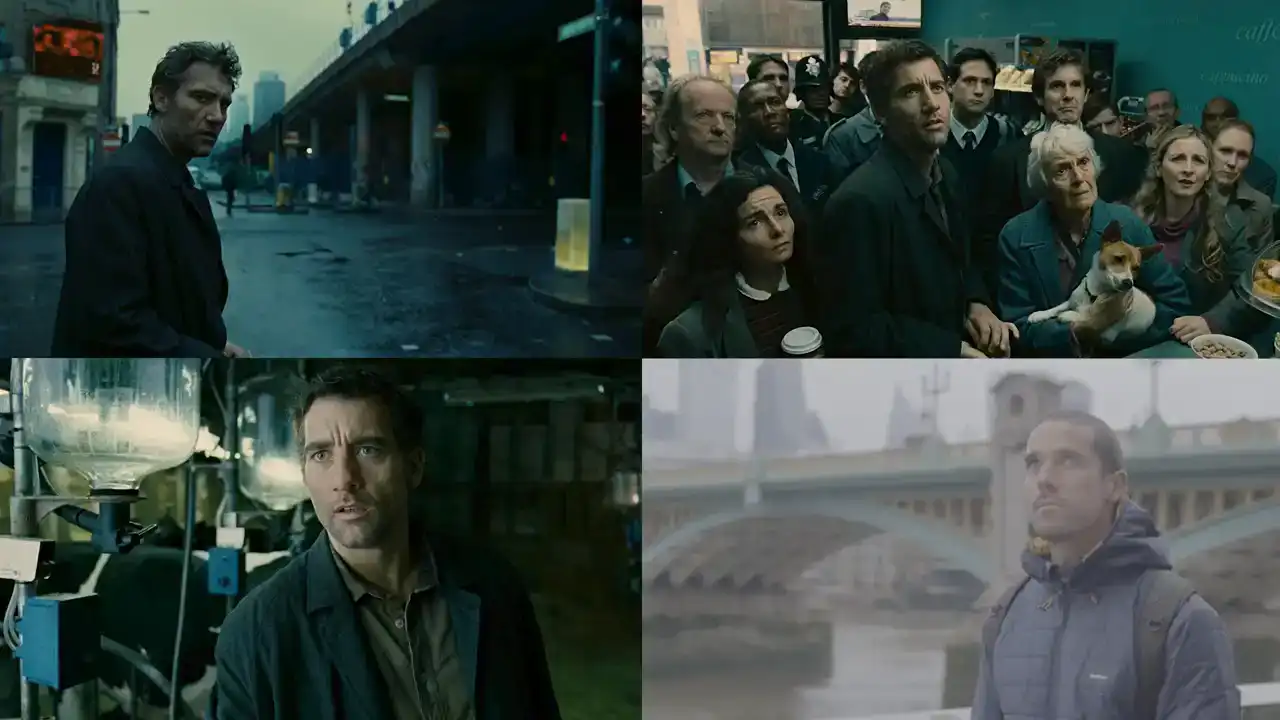
이러한 영화와 저희가 촬영한 푸티지를 보면, 이와 같은 비주얼을 다시 만드는 것이 어려운 과제처럼 보일 수 있습니다.
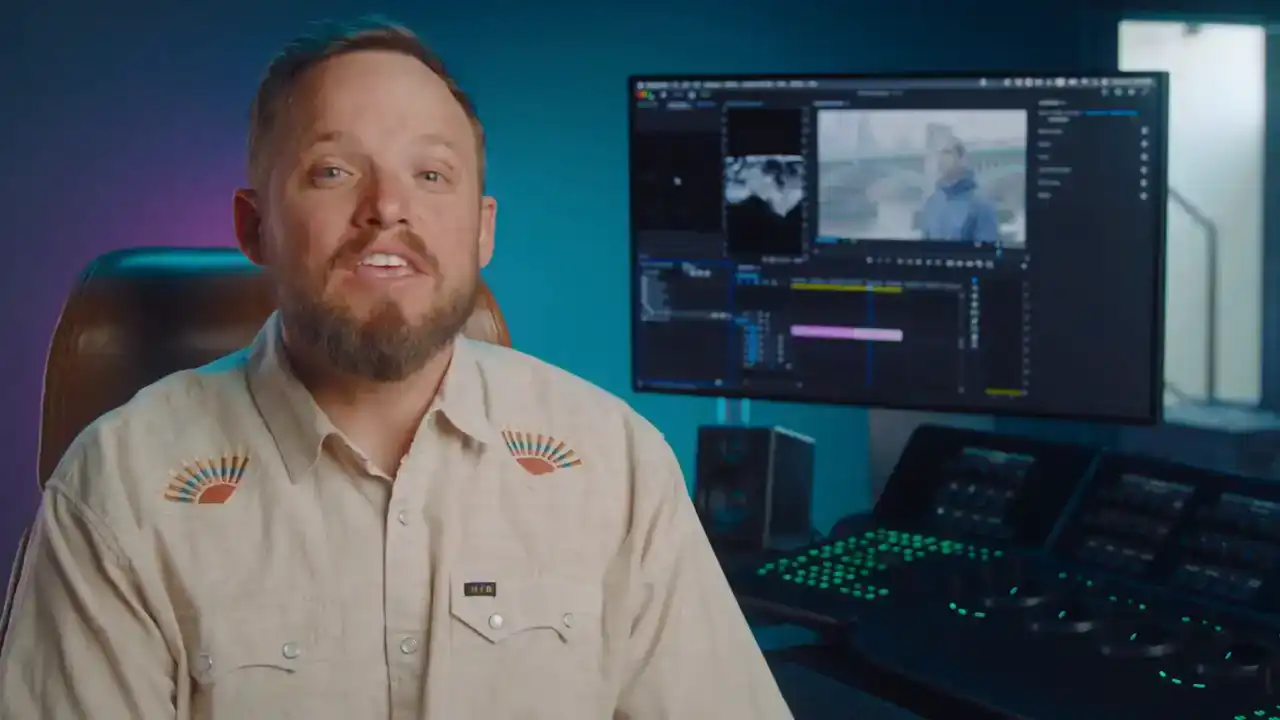
하지만 이는 충분히 따라 하기 쉽게 만들기 위한 특정 절차를 따를 것입니다.
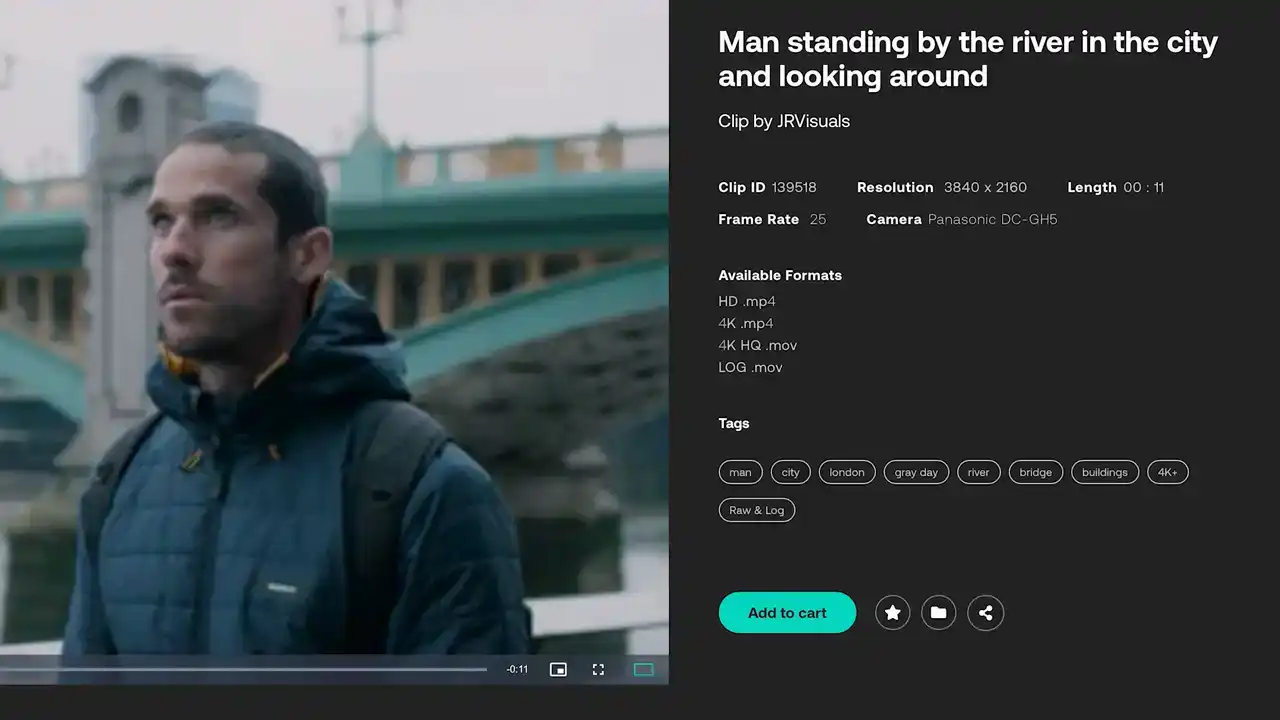
다음은 해당 영상 클립 다운로드 링크를 설명란에 포함하여 바로 작업하실 수 있도록 하겠습니다.
저와 함께, 우리는 목표를 가지고 외형에 대한 여러 질문을 던질 것입니다.
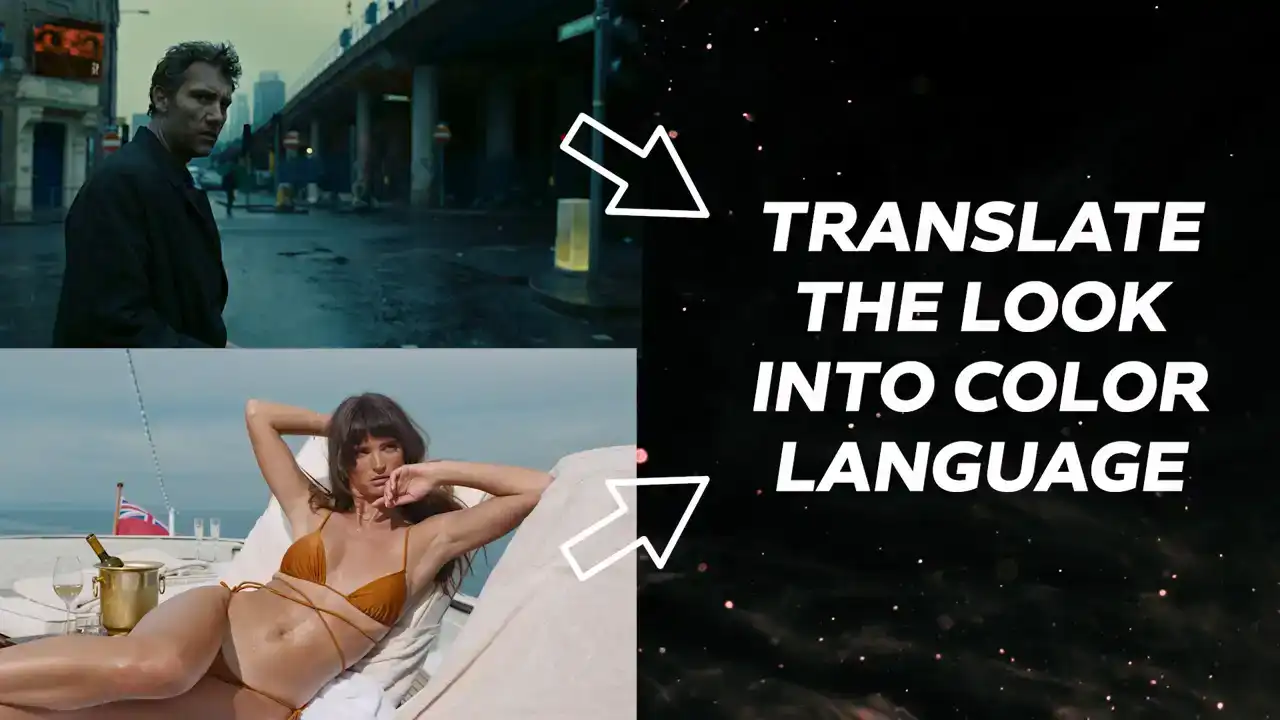
색상 언어로 시각적인 요소를 변환하는 과정입니다. 이어서 색상 언어를 활용하여...
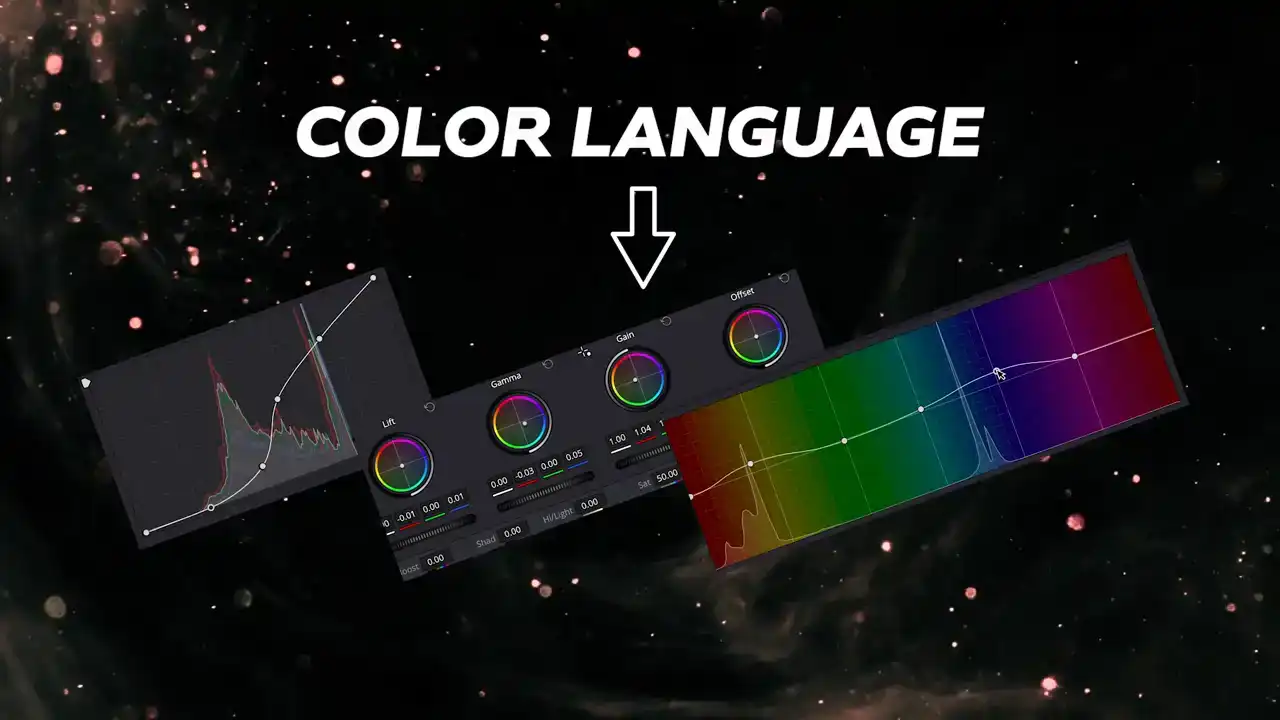
비디오 스코프의 도움을 받아 액션 가능한 수정 사항을 적용하여 동일한 룩을 구현할 수 있습니다.
이러한 클립들을 살펴보겠습니다. 한 가지 유념할 점은, 우리가 추구하는 아트 디렉션과 유사한 아트 디렉션을 가진 푸티지(footage)로 작업하는 것이 언제나 이상적이라는 것입니다. 비록 상당한 변화를 줄 수는 있지만 말입니다.
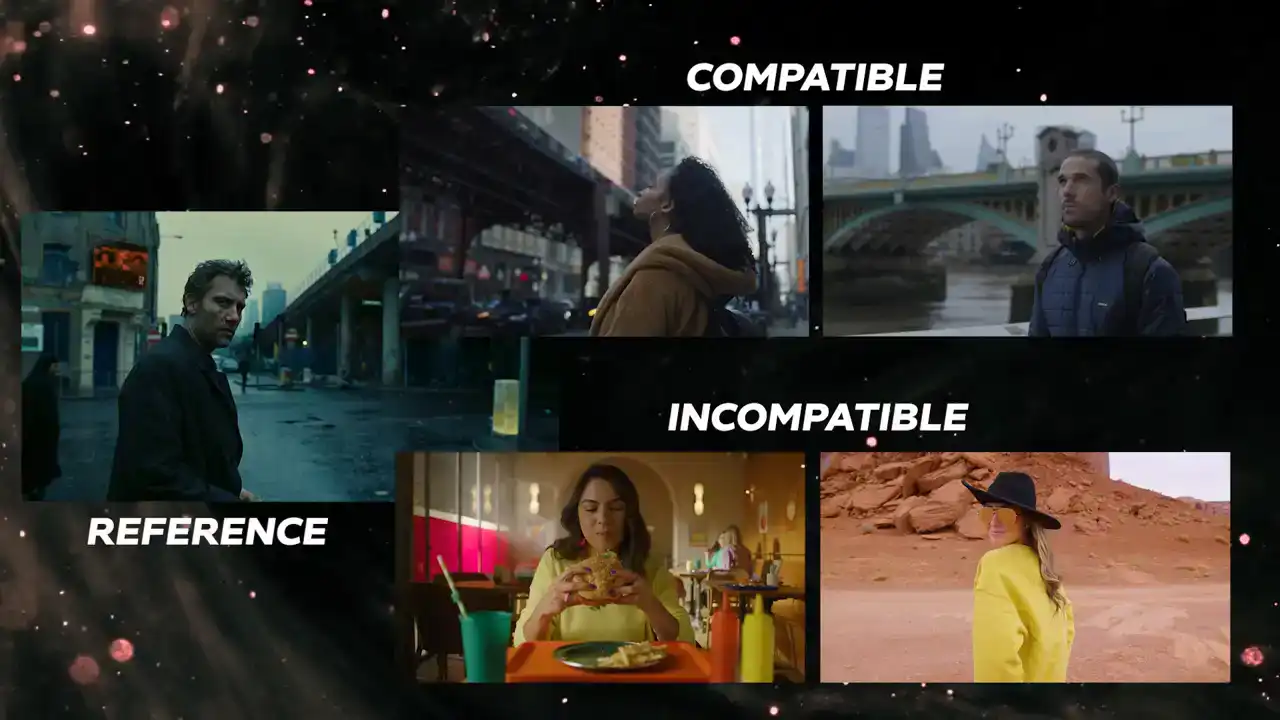
컬러 그레이딩 툴에는 아트 디렉션을 얼마나 세밀하게 제어할 수 있는지에 대한 몇 가지 제한이 있습니다.
장면의 방향성을 결정합니다. 씬의 룩을 평가할 때 고려해야 할 사항들은 다음과 같습니다.
대부분의 사람들이 건너뛰고 싶어 하지만, 이것이 바로 비결입니다.

원하는 모든 룩을 완벽하게 재현하기 위해서는, Reference의 Luma, Hue, Saturation에 대한 구체적인 질문을 통해 해당 룩의 Color Language를 분석해야 합니다.
먼저 children of men부터 각 요소를 맞춰나가도록 하겠습니다. 우리가 원하는 luma 관련 질문은
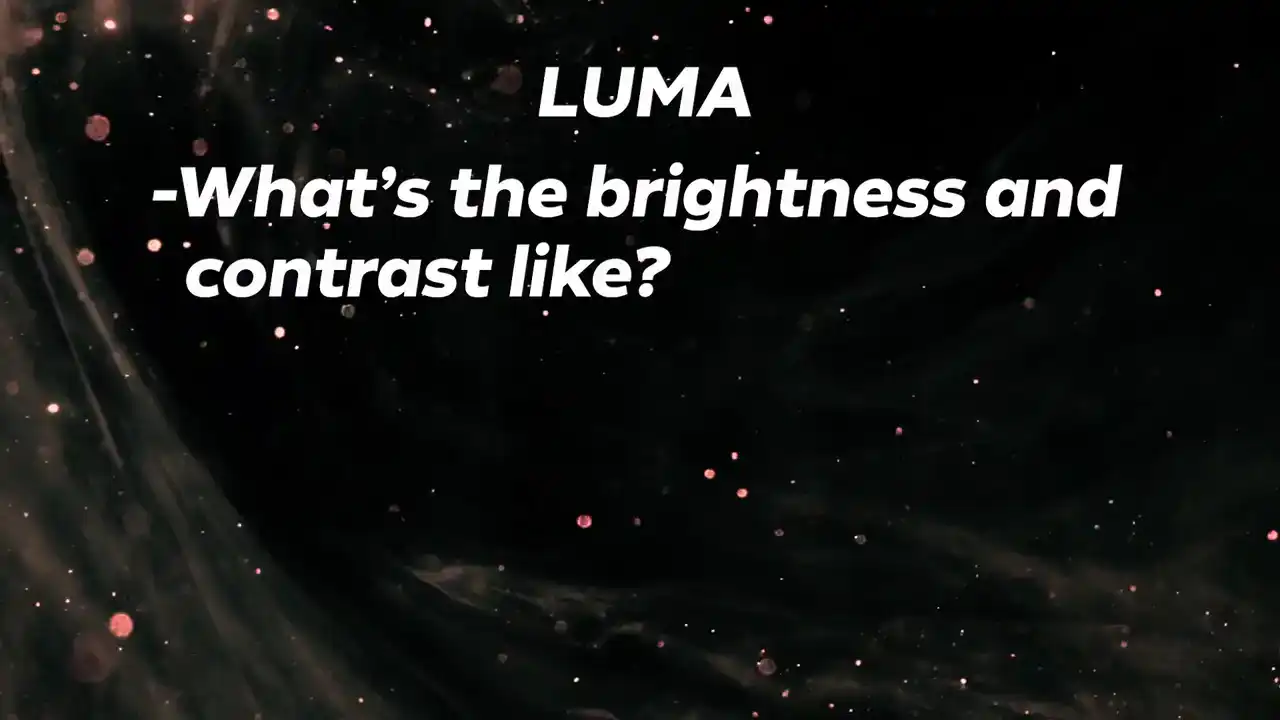
밝기와 대비(contrast)는 어떤 수준입니까? 밝은 장면입니까, 어두운 장면입니까? High key와 Low key 중 어느 것으로 볼 수 있겠습니까? Scopes를 보조 도구로 활용하여 먼저 스스로 답을 찾아보십시오.
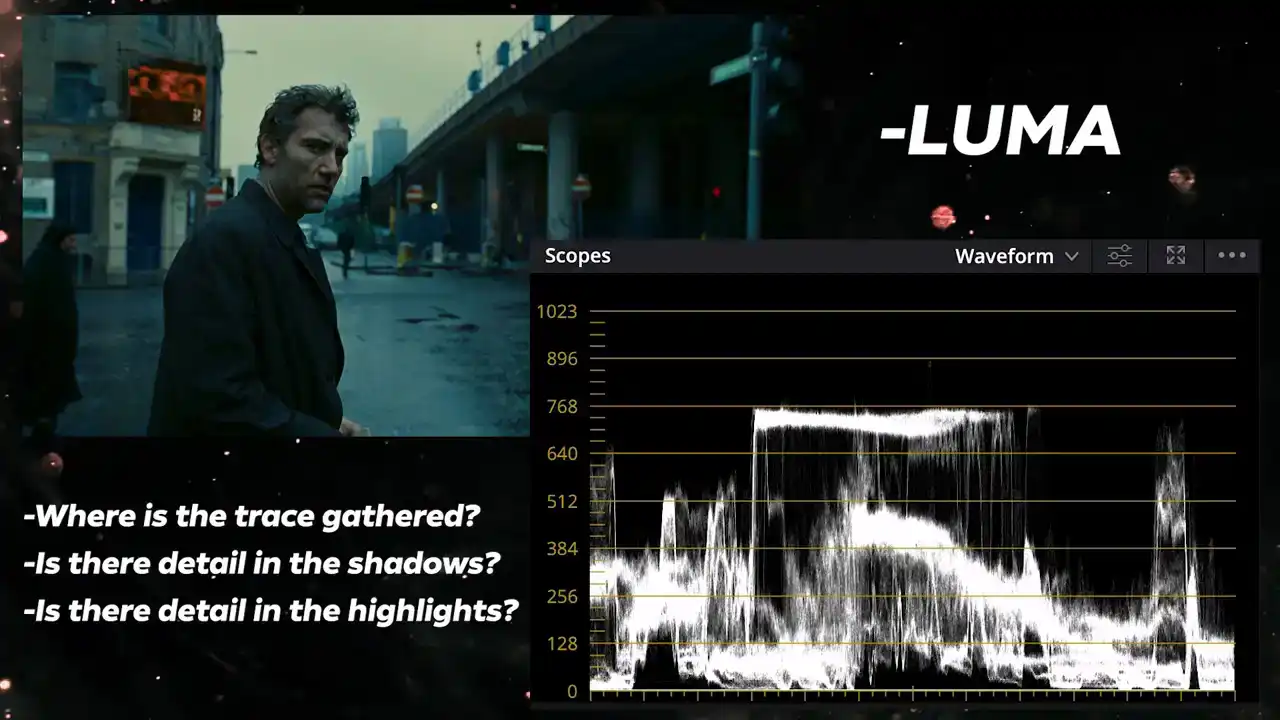
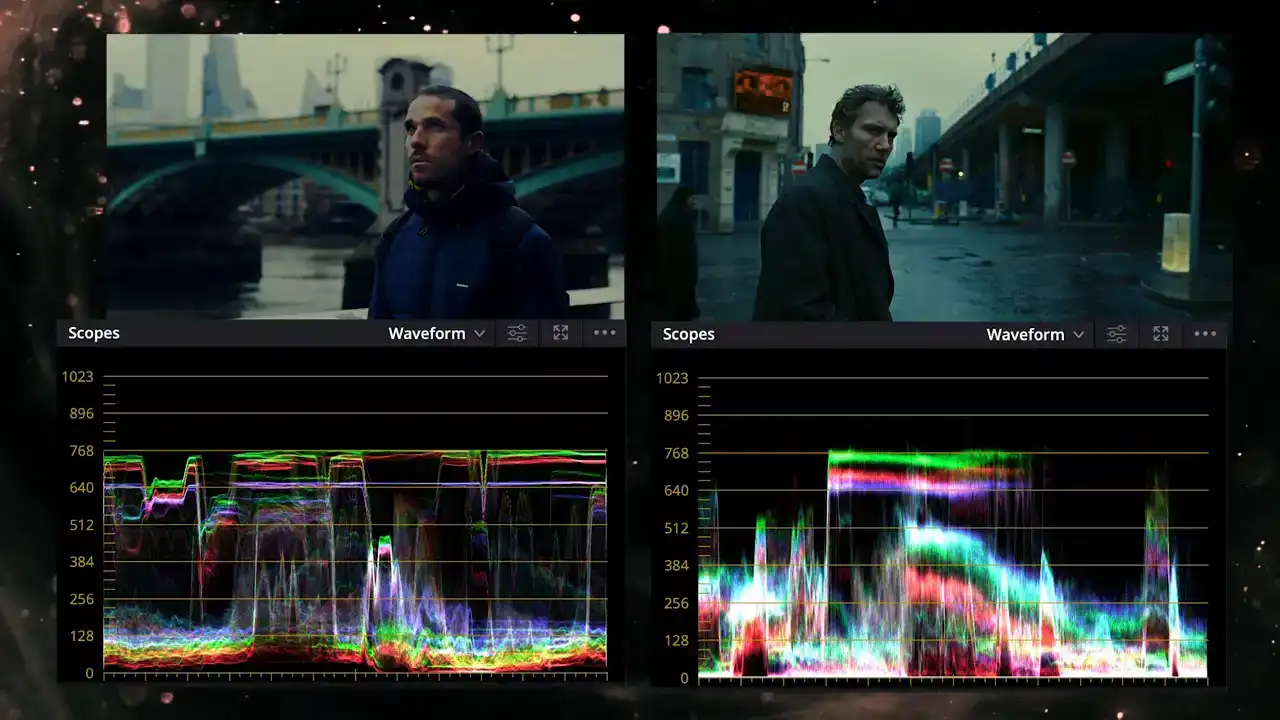
파형(waveform)에서 trace는 어디에 모여 있습니까? 섀도우(shadows) 영역에 디테일(detail)이 있습니까? 가장 밝은 하이라이트(highlights) 영역에도 디테일이 존재하며, 존재한다면 어느 정도입니까? 이 이미지는 흐린 날의 어둡고 분위기 있는 모습으로 보이나, 적절한 수준의 콘트라스트(contrast)를 가지고 있습니다.
trace는 주로 섀도우와 언더톤(undertones) 쪽으로 집중되어 있으며, 콘트라스트는 가장 깊은 섀도우부터 70~80 IRE 지점 주변의 하이라이트까지 확장됩니다. 이러한 특징을 고려할 때, 이 이미지는 로우키(low-key) 룩으로 묘사하는 것이 합당합니다.
하이라이트는 하늘이 100 IRE 이하임에도 불구하고 디테일을 유지하고 있습니다. 섀도우 역시 크러시(crushed)되지는 않았으나, 상당히 깊으며 많은 디테일을 포함하고 있지는 않습니다.
이제 Luma와 Contrast를 평가하였으니, 최대한 맞춰보겠습니다.
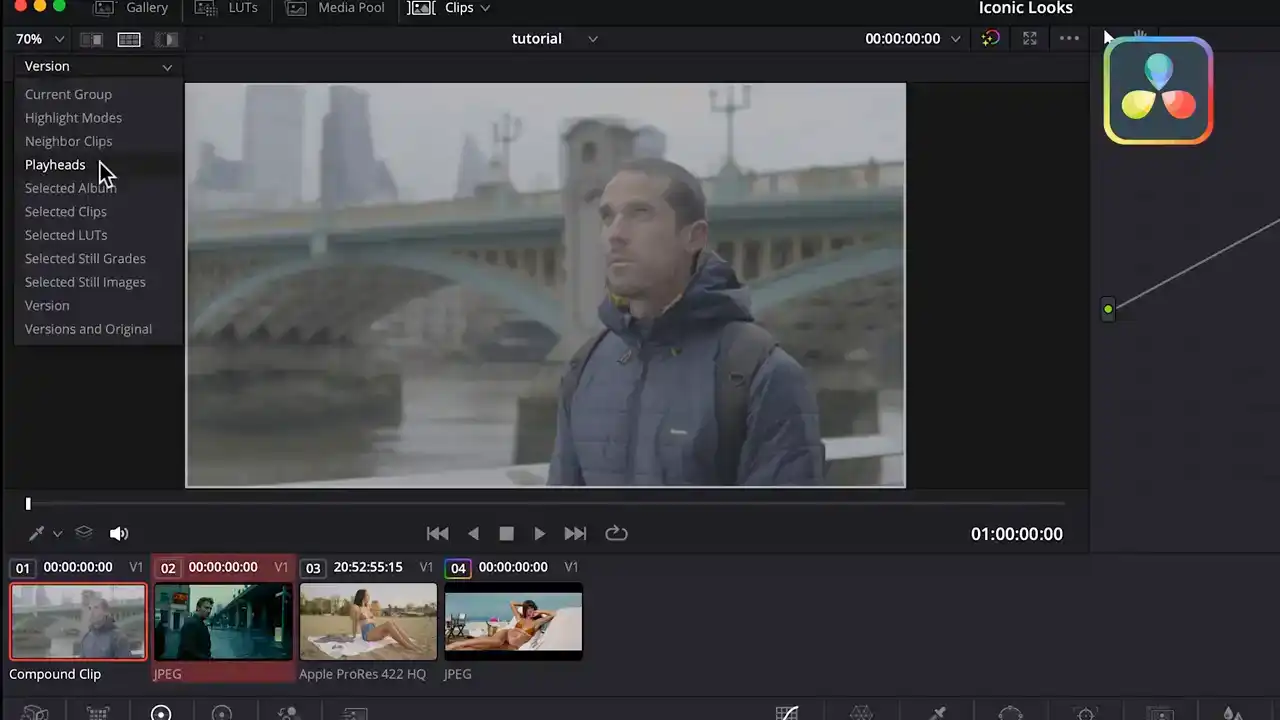
푸티지와 레퍼런스를 나란히 배치하여 두 가지 모두 볼 수 있도록 준비하십시오.
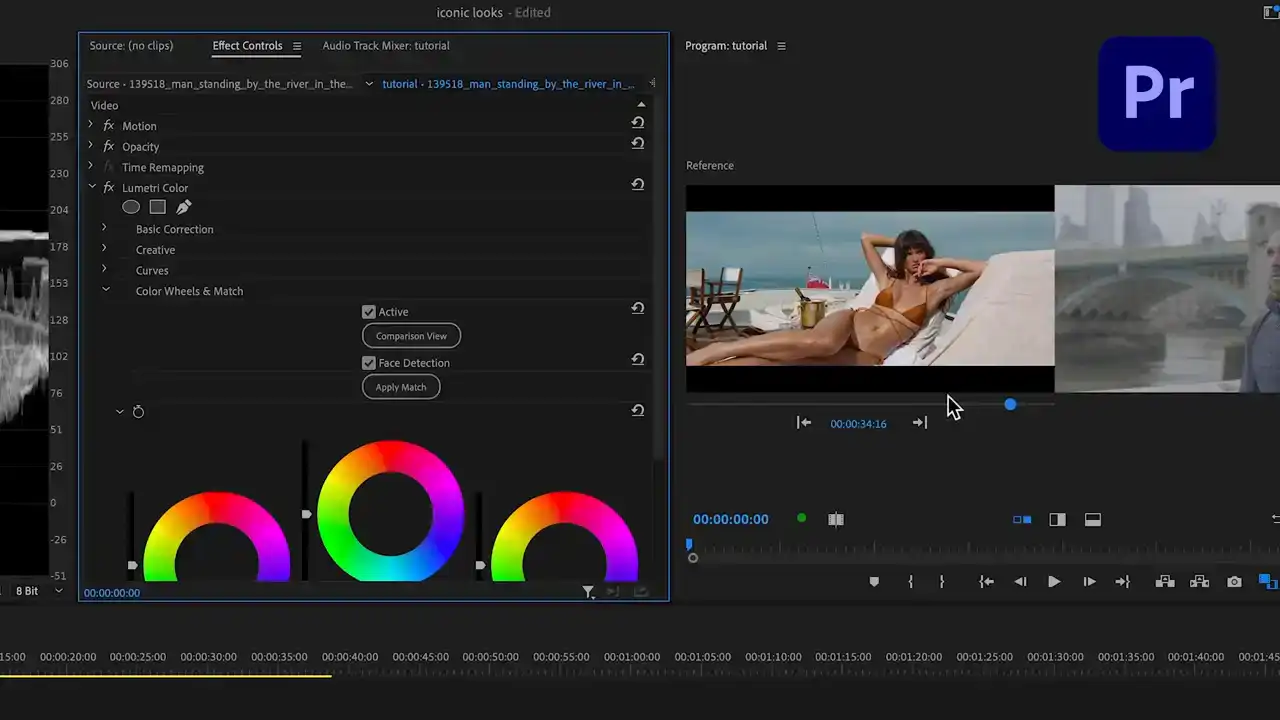
이미지와 더불어 scopes.
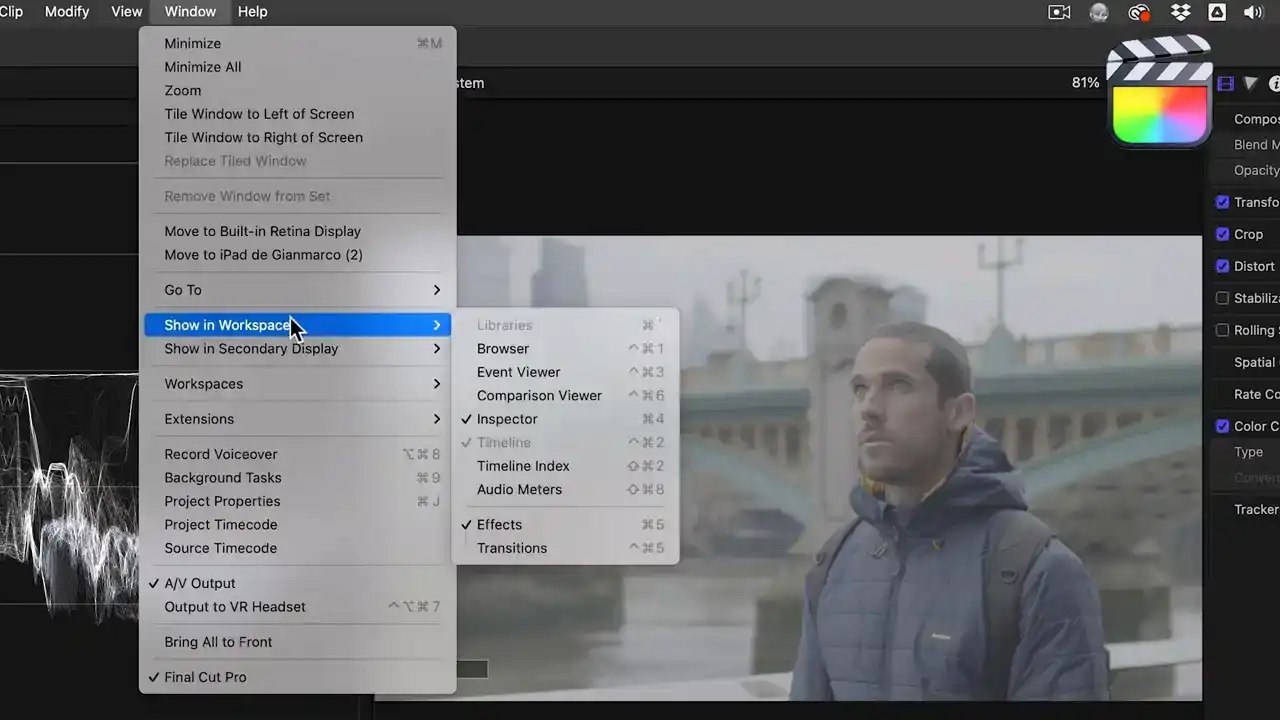
모든 세 가지 소프트웨어에서 비교 뷰어(comparison viewer)가 제공되므로 해당 기능을 활용하여 작업할 수 있습니다.
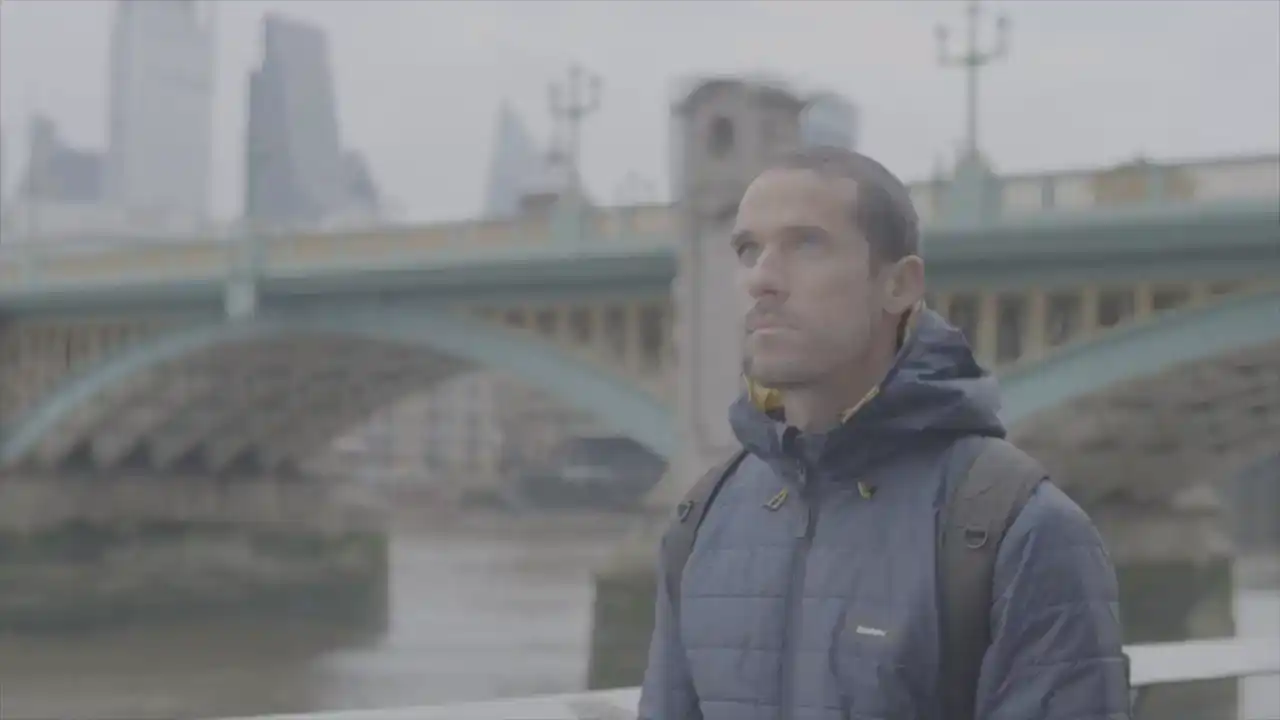
이 영상은 log gamma profile로 촬영되었기에, 추후 변경 시 충분한 유연성을 확보할 수 있습니다.
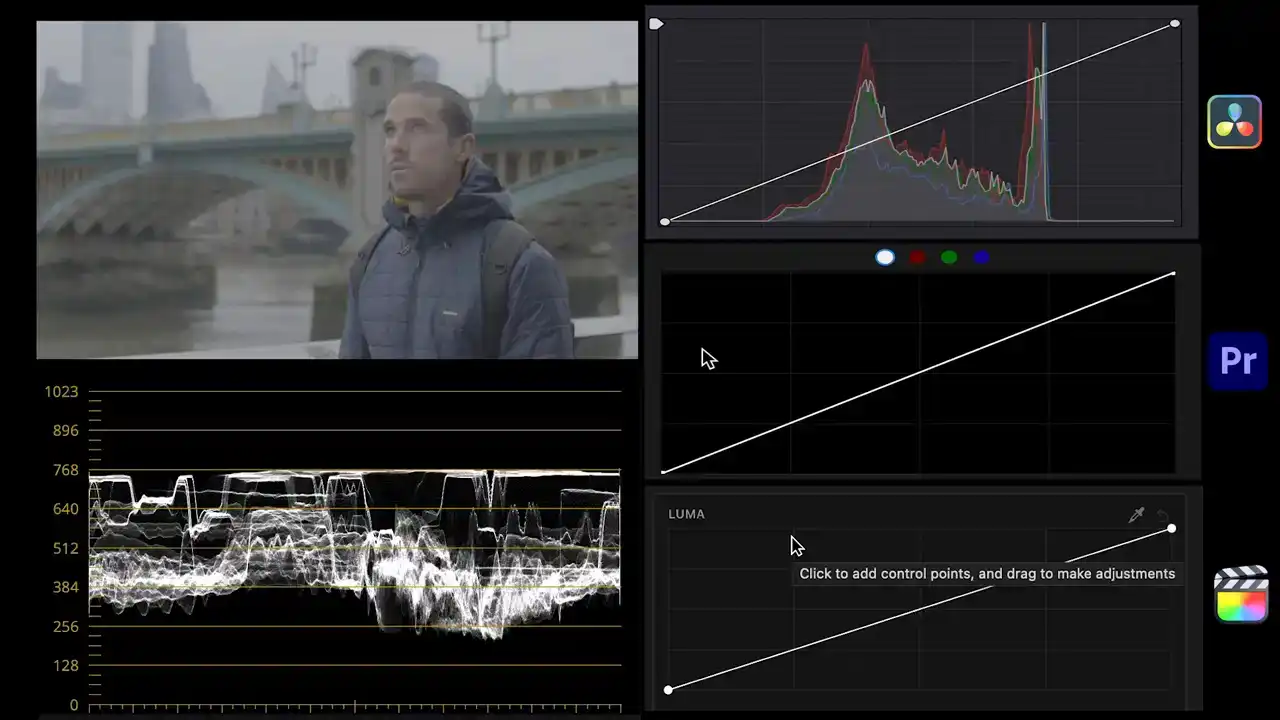
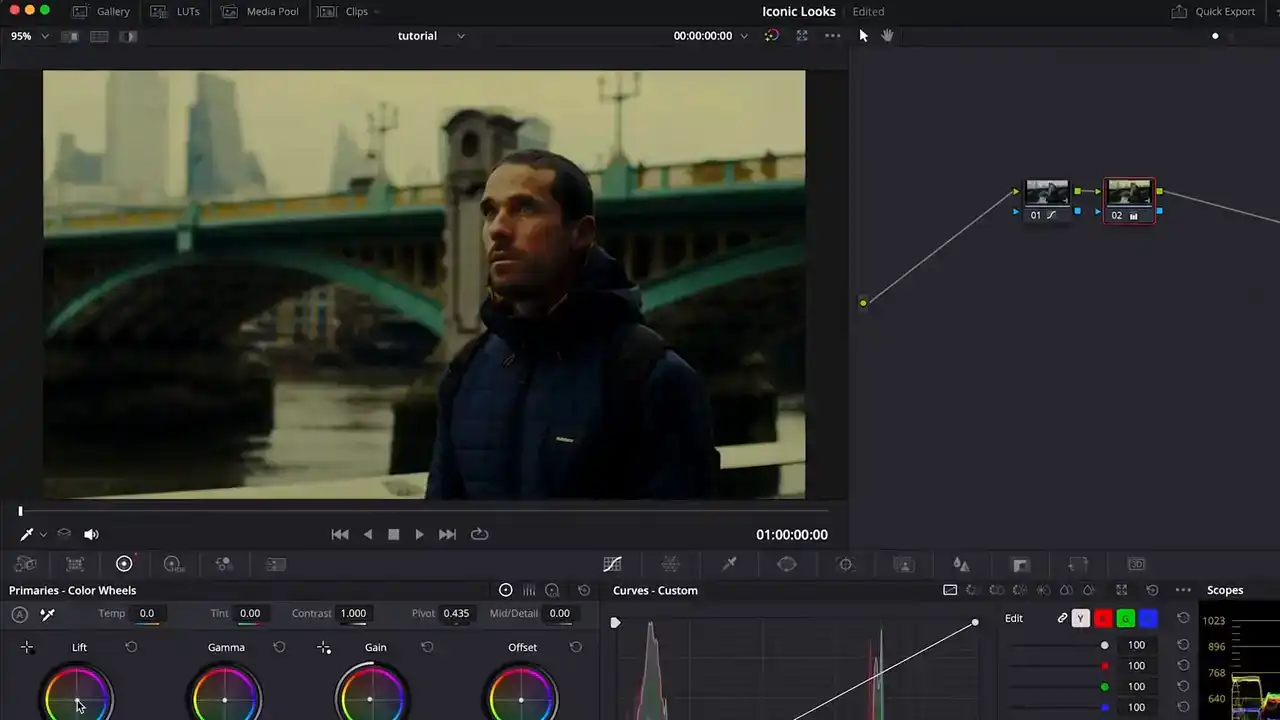
각 프로그램에서 동일하게 적용되도록 커브(curves)를 사용하여 대비(contrast)를 추가하겠습니다. 웨이브폼(waveform)에서 확인할 수 있듯이 하이라이트(highlights)와 오버톤(overtones)은 이미 대부분 존재하므로 그대로 두겠습니다. 반면, 미드톤(midtones), 언더톤(undertones), 섀도우(shadows)는 웨이브폼에서 동일한 레벨로 어둡게 만들거나 낮춰야 합니다. 해당 구간에 대한 포인트(points)를 생성한 후 웨이브폼에서 일치할 때까지 끌어내리겠습니다. 이렇게 S-커브(S-curve)를 생성하여 영상의 대비를 높이는 과정을 진행하게 됩니다.

이제 contrast가 맞춰졌으니, Children의 color 분석으로 넘어갈 수 있습니다.
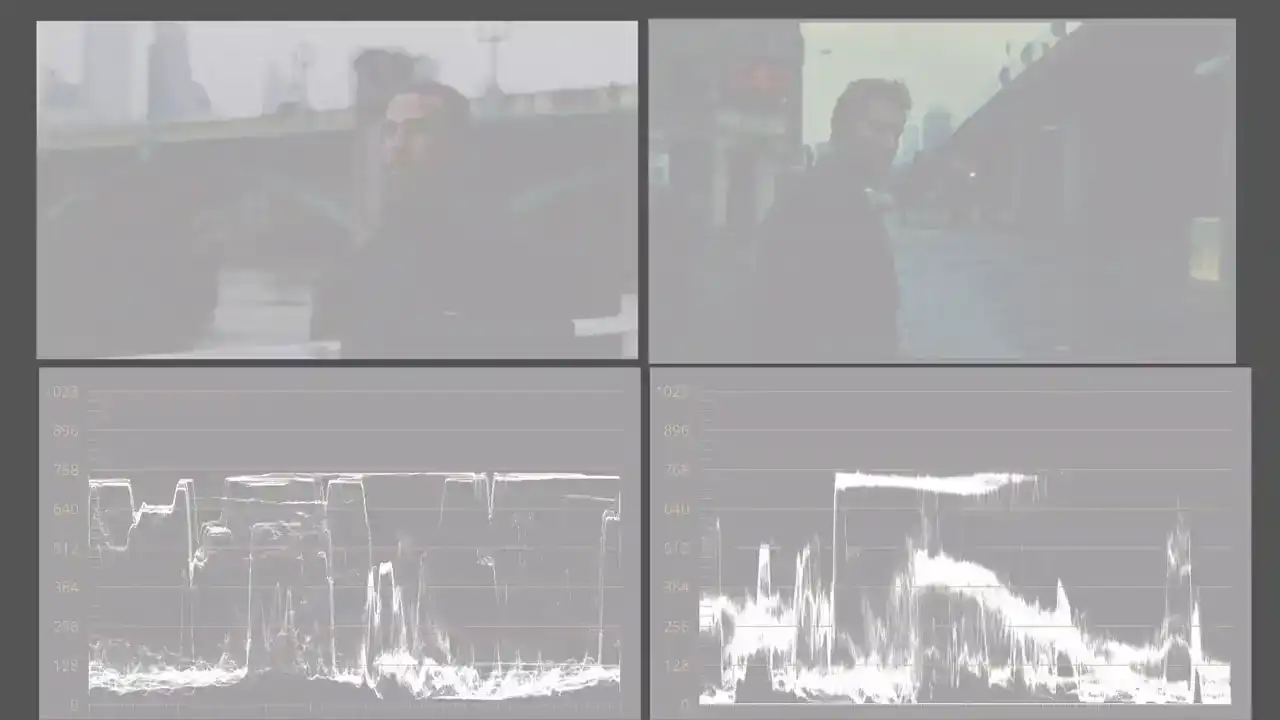
'of Men.'
어떤 색상들이 사용되었습니까? 강렬하게 지배적인 색상이 있습니까? 특정 color scheme이나 color palette가 사용되었습니까?
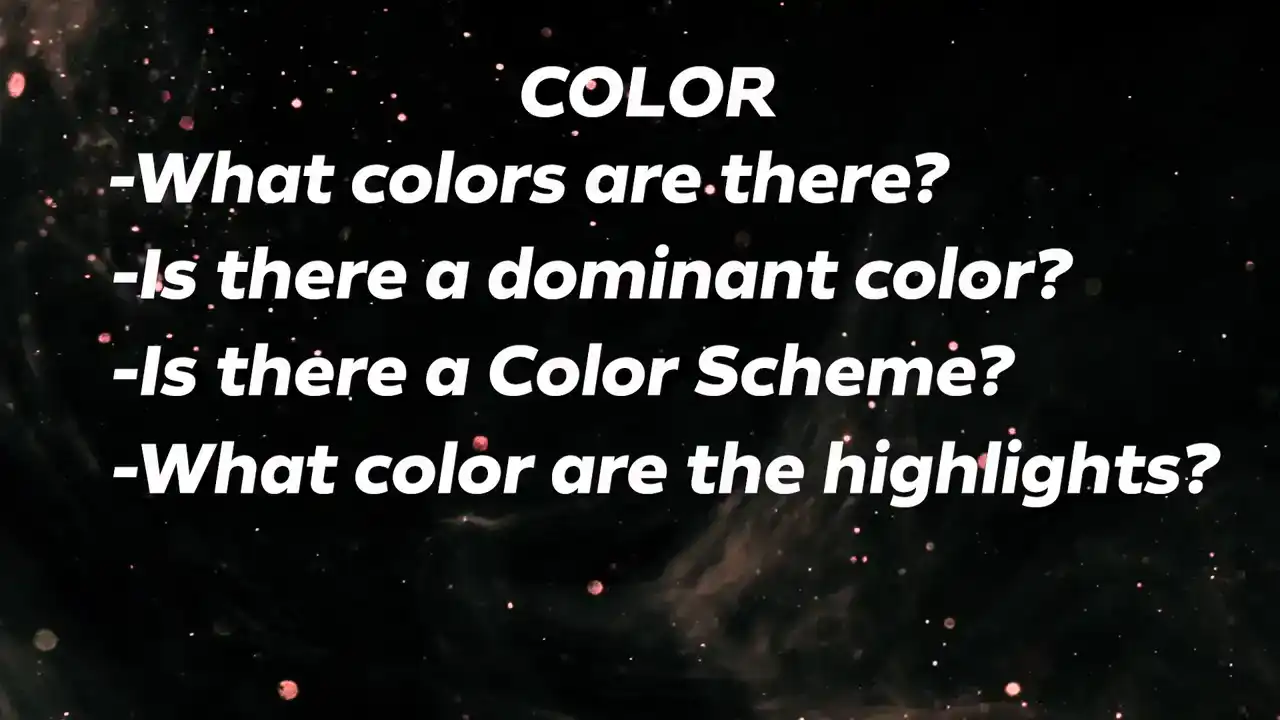
하이라이트는 어떤 색입니까? 쉐도우와 언더톤은 어떤 색입니까?
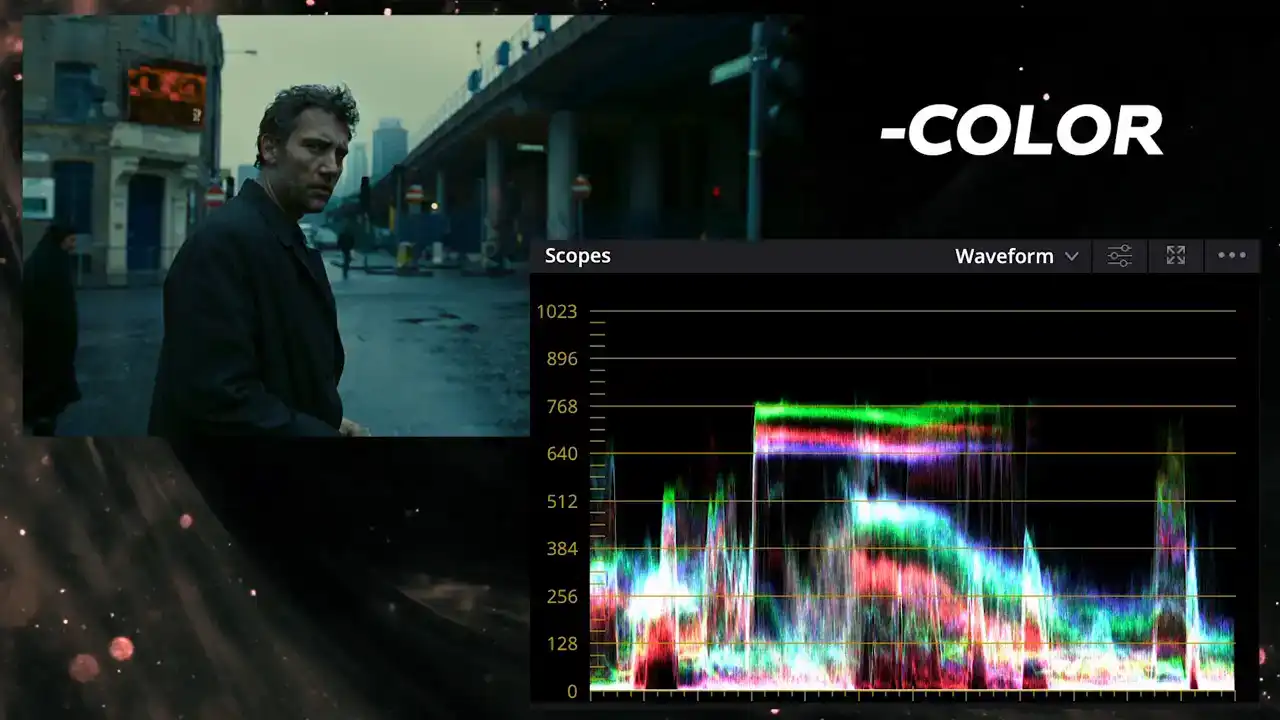
Waveform switch를 RGB overlay로 사용하여 먼저 직접 분석해 보시기 바랍니다. 'Children of Men'의 하이라이트 부분에 하늘을 나타내는 녹색 tint가 관찰되며, 다른 하이라이트 부분은 약간 푸른색을 띱니다. 섀도우 영역에서는 녹색과 파란색 채널이 미드톤과 동일하게 높아져 있습니다.
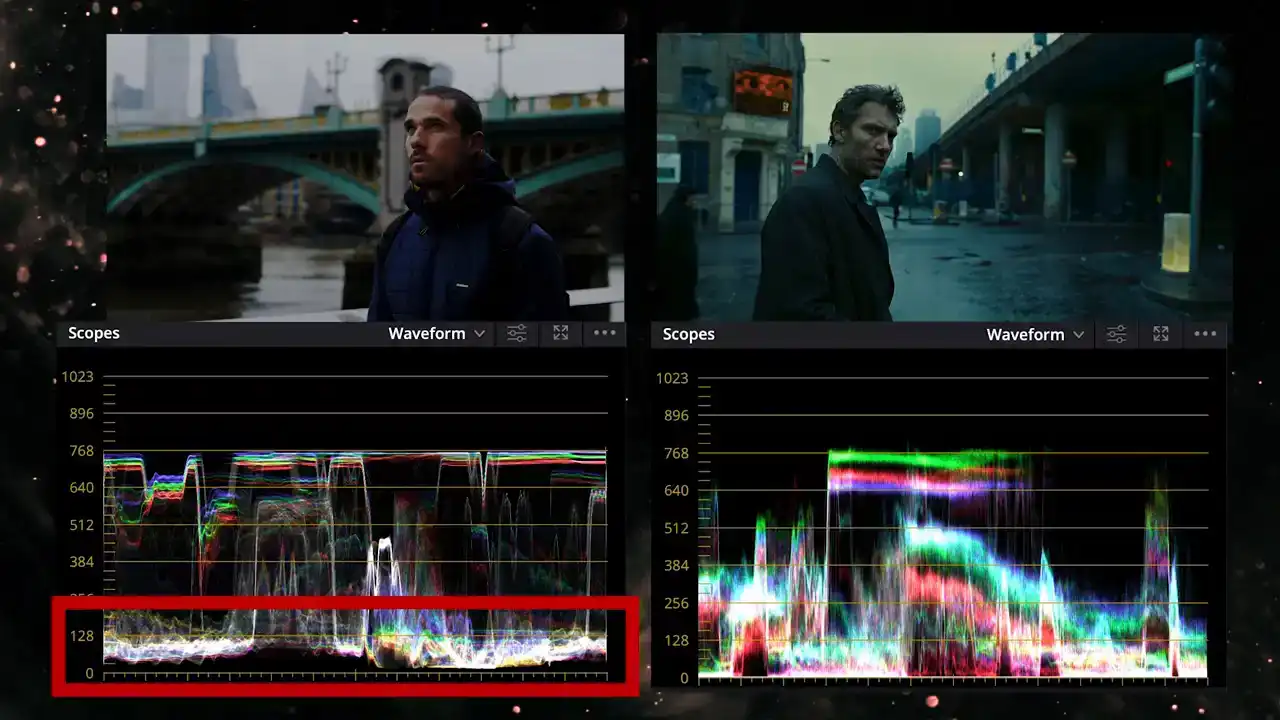
영상과 비교했을 때 섀도우는 균형이 잡혀 있으며, 화이트톤으로 표현되고 미드톤 역시 상당히 균형 잡혀 있습니다. 더 나아가기 전에 vectorscope에서 얻을 수 있는 인사이트를 살펴보겠습니다. 트레이스 포인트가 대부분 파란색 및 청록색 스펙트럼을 향하고 있으며, 붉은 표지판과 일부 노란색 물체와 같은 특정 오브젝트로 인해 노란색과 빨간색 쪽으로 약간 튀는 것을 볼 수 있습니다. 저희 이미지와 비교하면 다리에 약간의 노란색은 있지만 빨간색은 전혀 없으므로, 노란색을 잃지 않으면서 이미지의 톤을 표지판 및 파란색 스펙트럼 쪽으로 이동시켜야 합니다. 색상 매칭을 시작하기 위해 waveform을 RGB overlay 모드로 다시 전환하겠습니다.
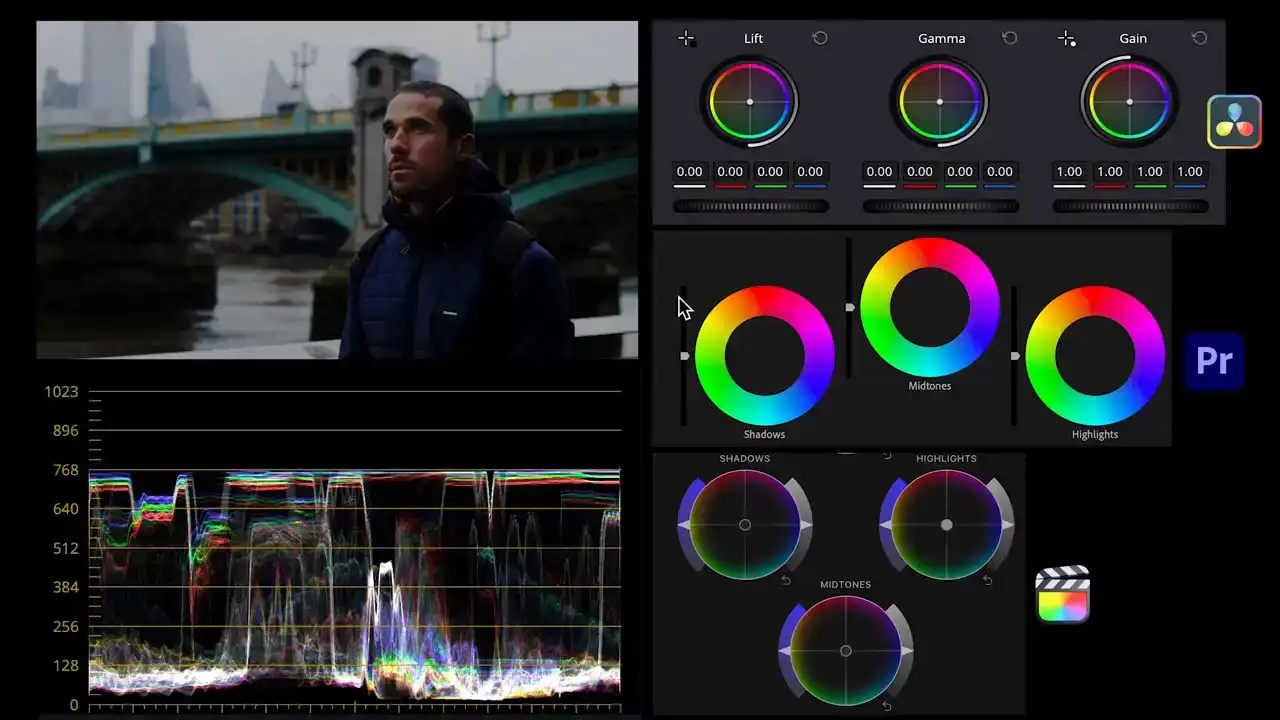
'Children of Men'의 색감을 재현하기 위해 세 가지 소프트웨어 모두에서 Color Wheels를 사용하겠습니다. 하이라이트에는 약간의 Yellow와 Green을, 섀도우에는 Blue를, 그리고 미드톤에는 Blue와 Cyan을 추가할 것입니다.
'Children of Men'의 색감은 우리와 매우 유사하지만, 영상 전반에 푸른 톤이 감돌며 이는 피부 톤에서는 덜 강렬합니다. 이로 인해 다음 질문으로 넘어가게 되는데, 바로 saturation에 대한 질문입니다. saturation 수준은 어떠한지 묻고 싶습니다.
다른 오브젝트나 컬러에 비해 더 강조되거나 채도가 높은 것이 있습니까?
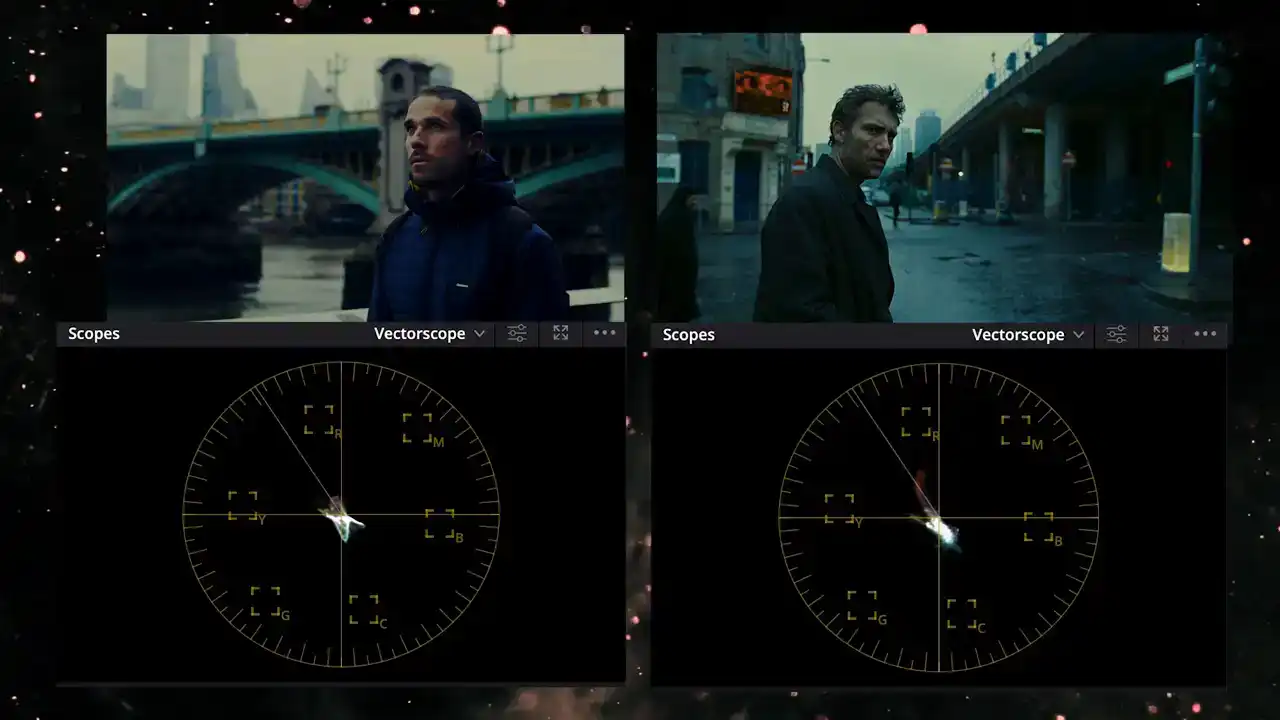
vectorscope를 참고하면 'Children of Men'은 이미지 전체에 푸른 톤이 영향을 미치지만, 스킨 톤에서는 그 강도가 약하다는 것을 알 수 있습니다. 이를 달성하기 위해 secondary color correction을 사용할 것입니다.
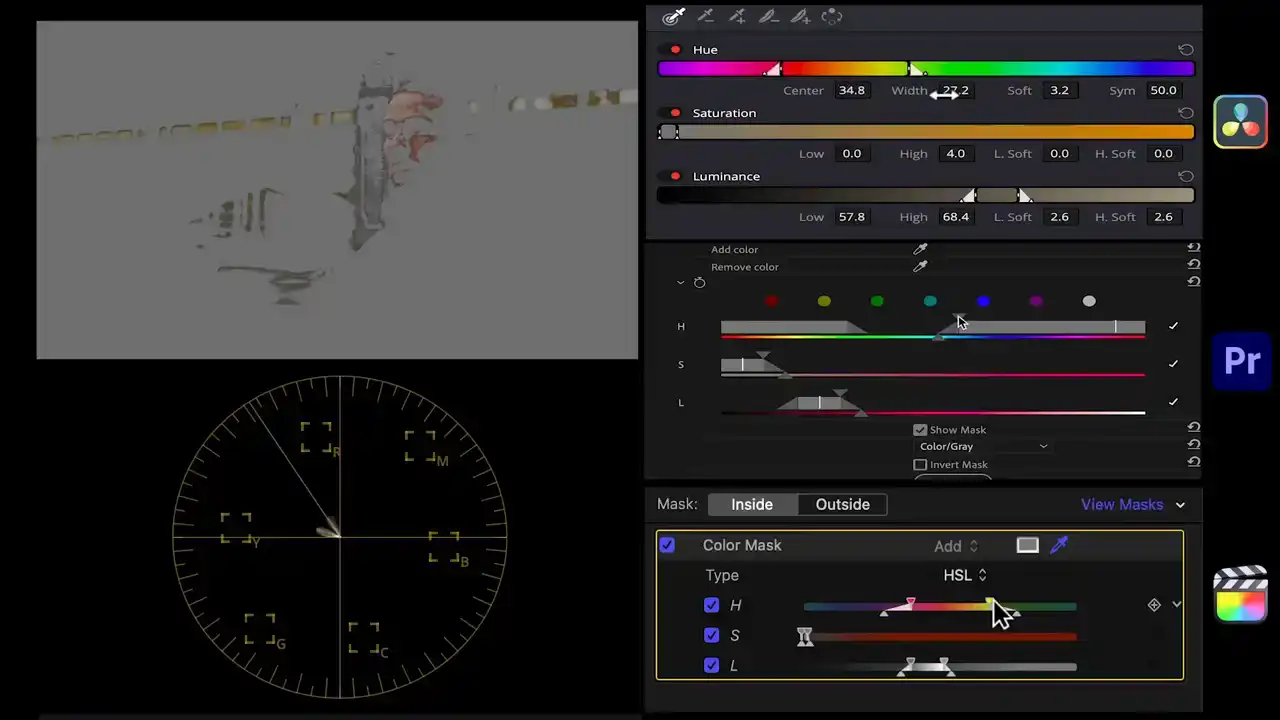
Resolve의 HSL qualifier, Premiere의 Color Key, Final Cut의 Color Mask를 사용하여 스킨 톤을 분리한 뒤 선택 영역을 반전합니다. 이후 Color Wheels로 Midtones에 Blue와 Teal을 추가하고 Saturation을 약간 낮춥니다. 다시 동일한 Secondary Tools로 스킨 톤을 선택하고 Shadows에 미세한 Blue를 추가하며 Brightness와 Saturation을 낮춥니다.
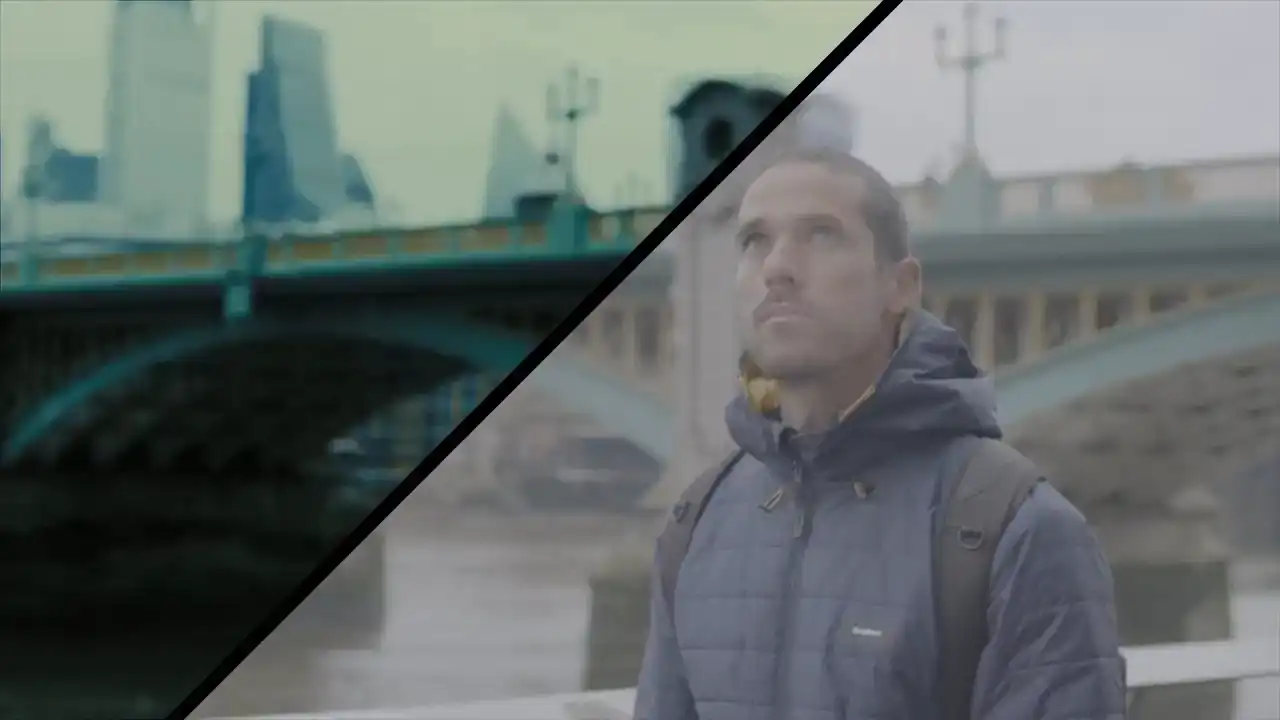
이것이 우리가 시작했던 곳이며, 이 상징적인 룩을 맞춰 최종적으로 도달하게 될 곳입니다.
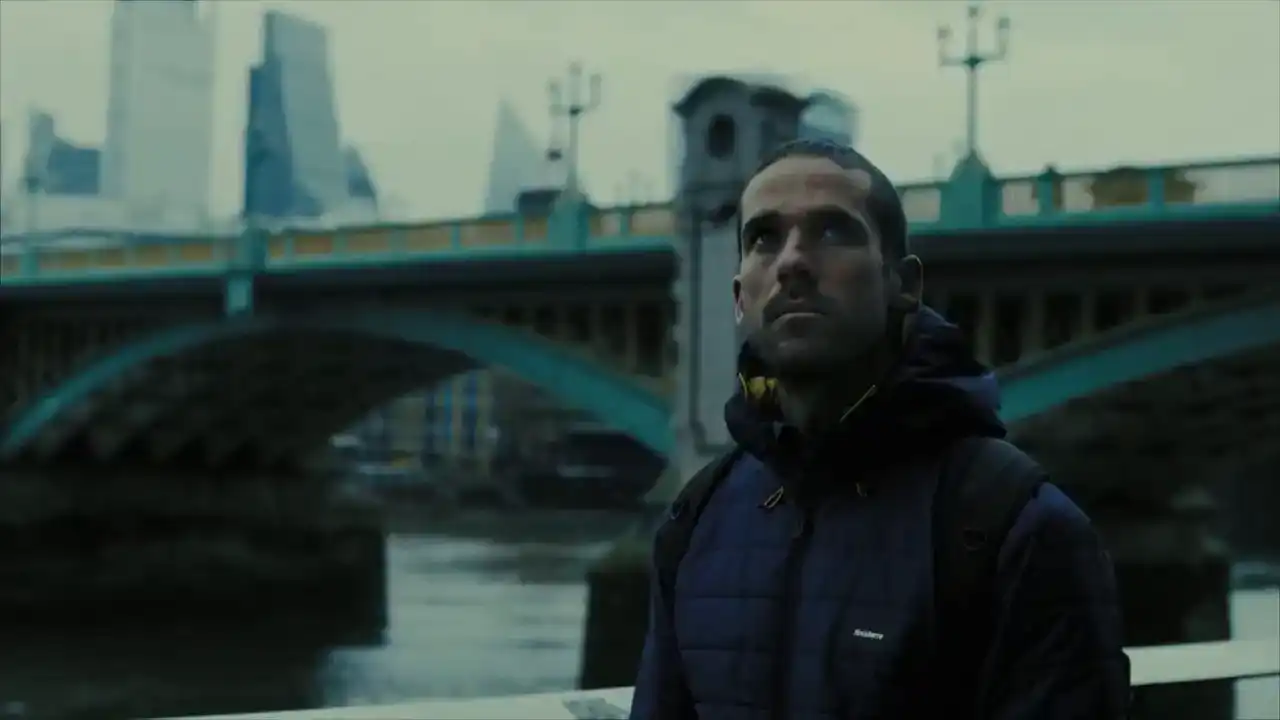
"칠드런 오브 맨."
이 워크플로우가 명확해지도록 저희가 수행한 작업을 분석해 보겠습니다.
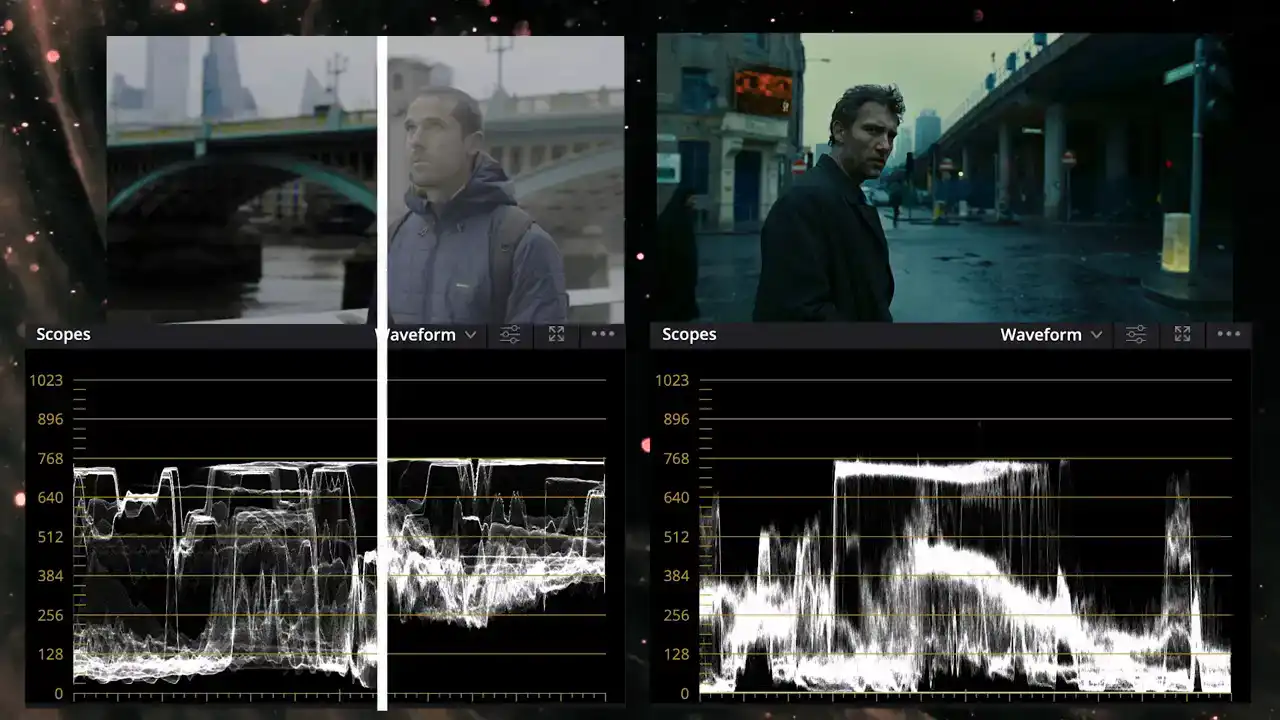
로그 이미지로 시작하여 Luma waveform에서 두 Trace 간의 contrast를 비교했습니다. 이후 color wheels와 RGB overlay 모드의 waveform, 그리고 vectorscope를 사용하여 color balance를 재현했습니다.
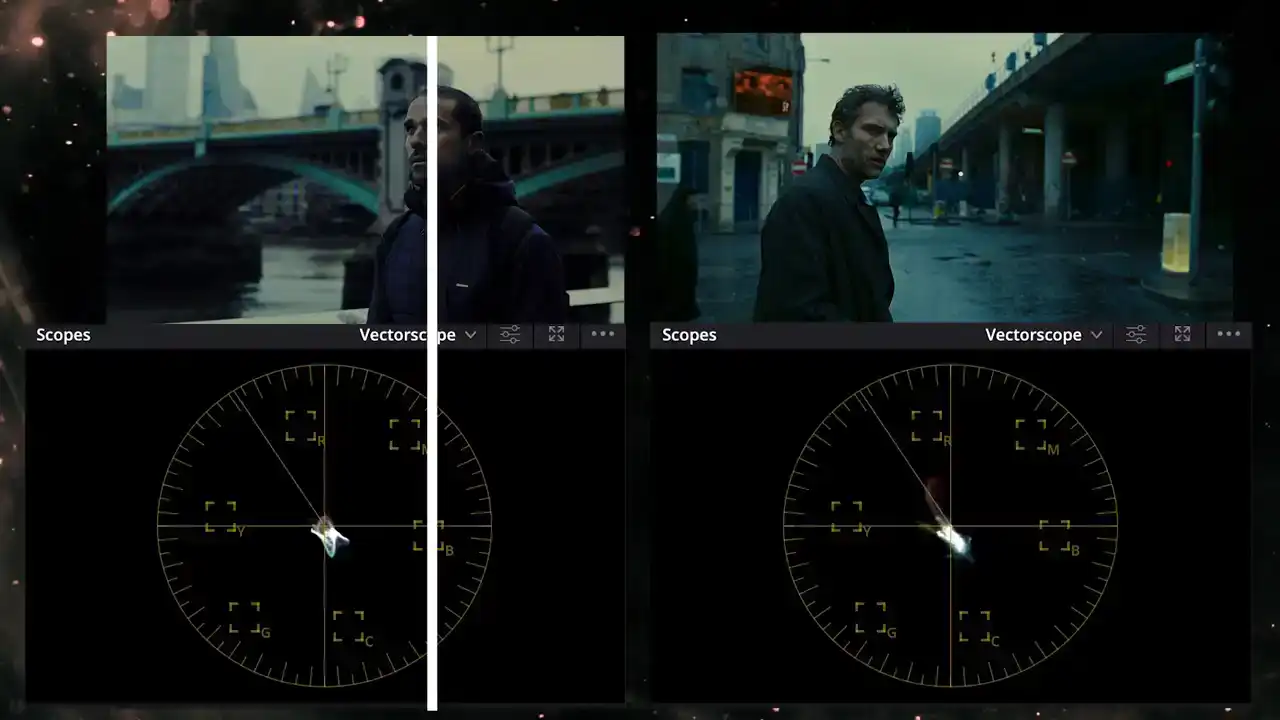
마지막으로, 피부 톤 및 기타 요소에 적절한 푸른색과 채도를 더하기 위해 secondary correction을 사용하였습니다.
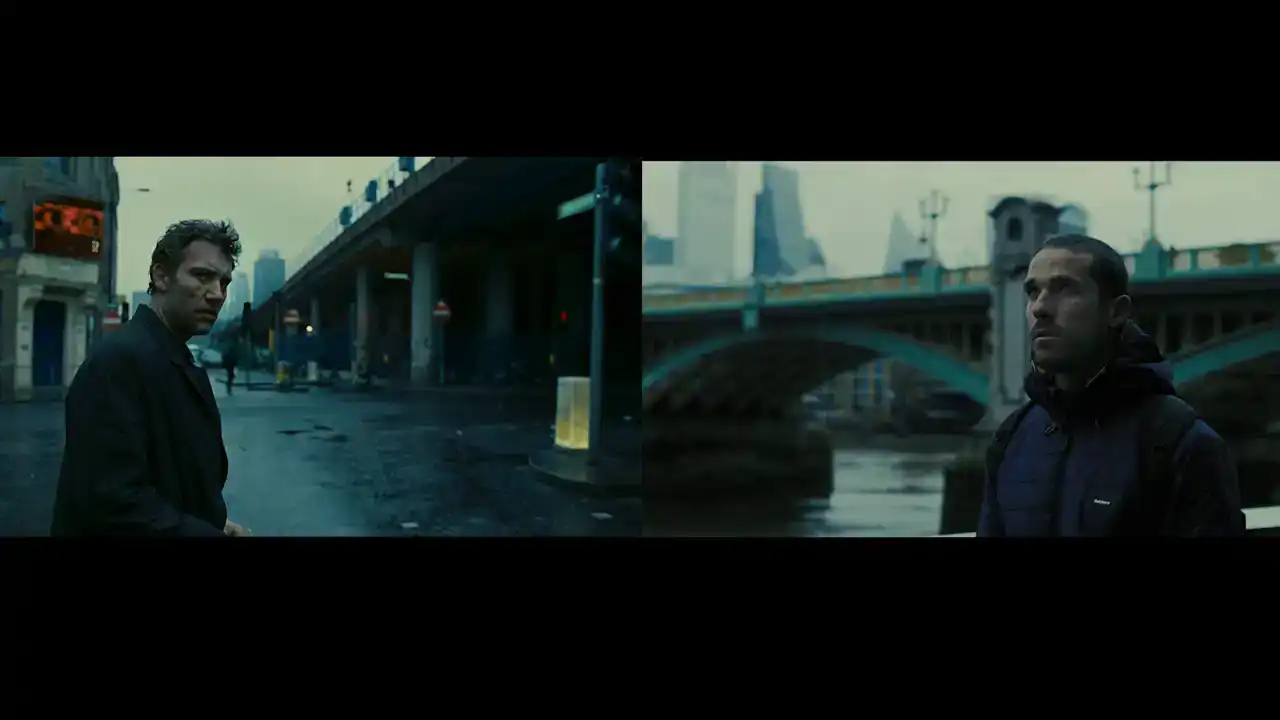
이 클립을 처음 보았다면, 같은 영화의 한 장면이라고 착각할 수도 있을 것입니다. 정말 대단하지 않습니까?
'Triangle of Sadness' 영화와는 완전히 다른 느낌으로 이 과정을 다시 시도해 보겠습니다. 실습을 위한 것입니다.
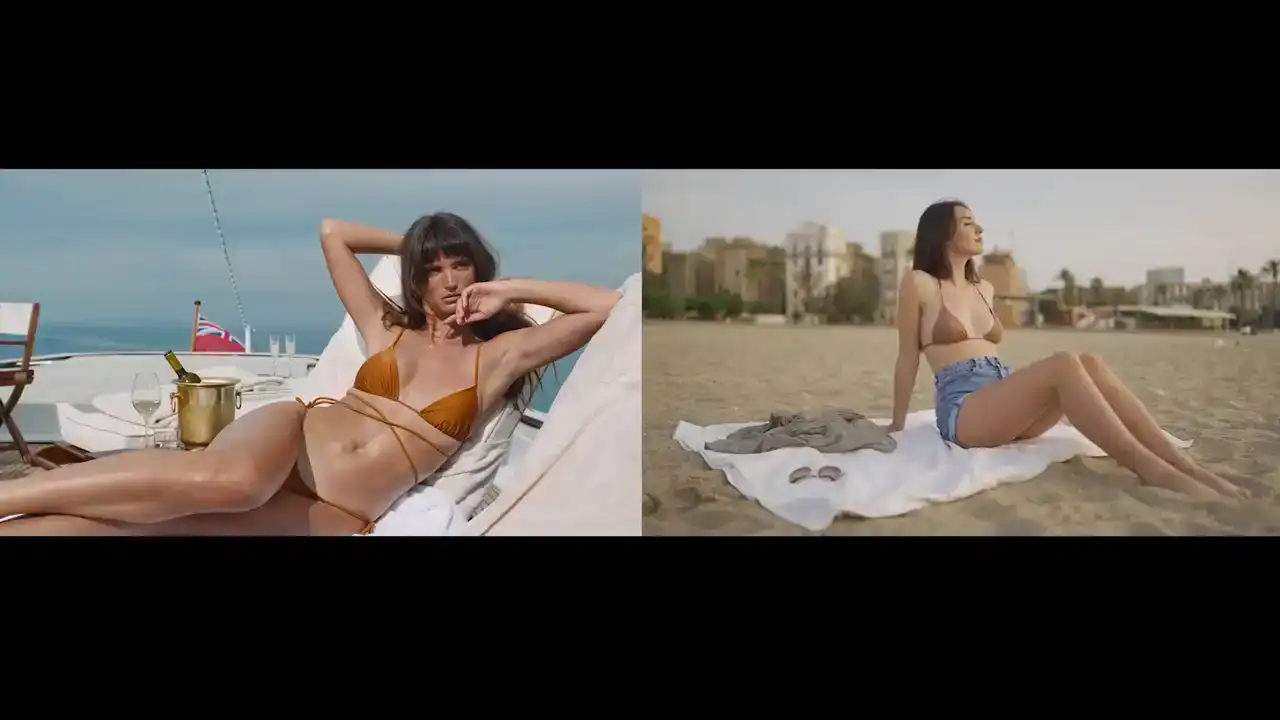
제가 먼저 시도해 보시고, 직접 구현해 보신 후에 제가 어떻게 하는지 보시면 좋을 것 같습니다.
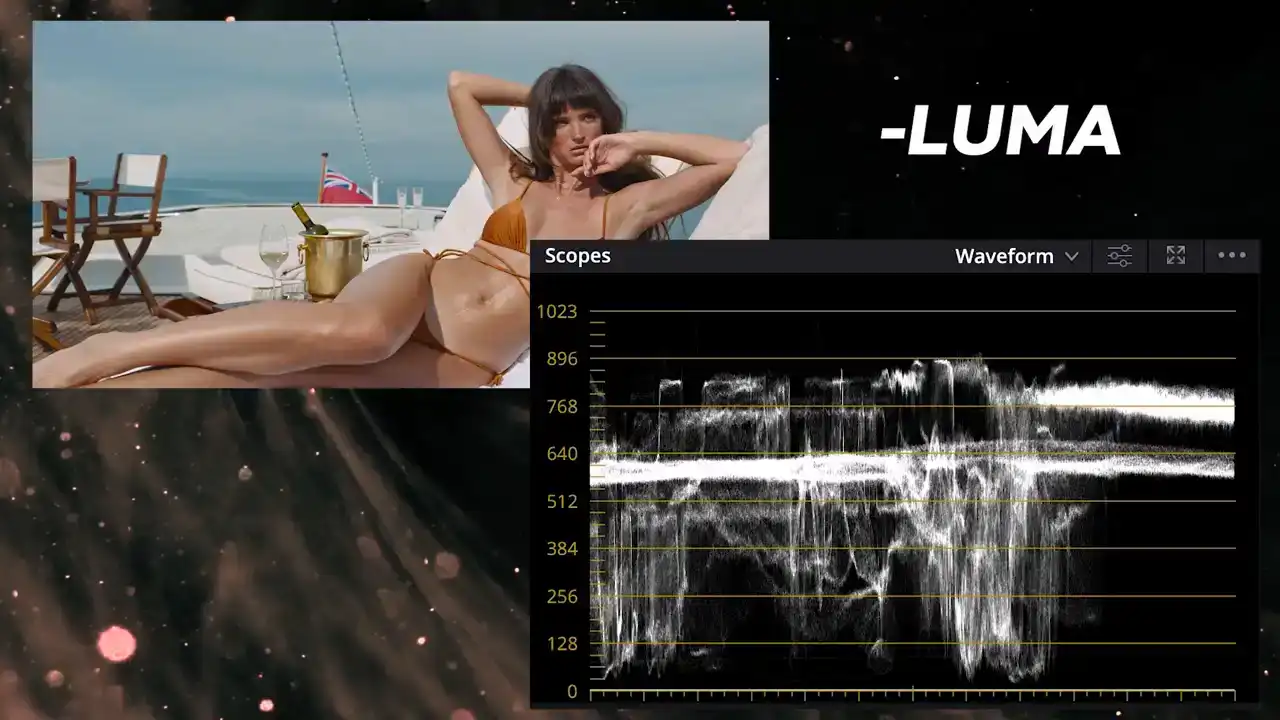
이 룩을 언어로 표현하겠습니다. Luminance 관점에서 볼 때, 밝고 화창한 날씨이며 contrast가 풍부합니다. Highlight와 Shadow 모두 디테일이 살아 있습니다. Skin tone을 살펴보면, lumen range의 중간 지점인 40~70 IRE 사이에 위치합니다.
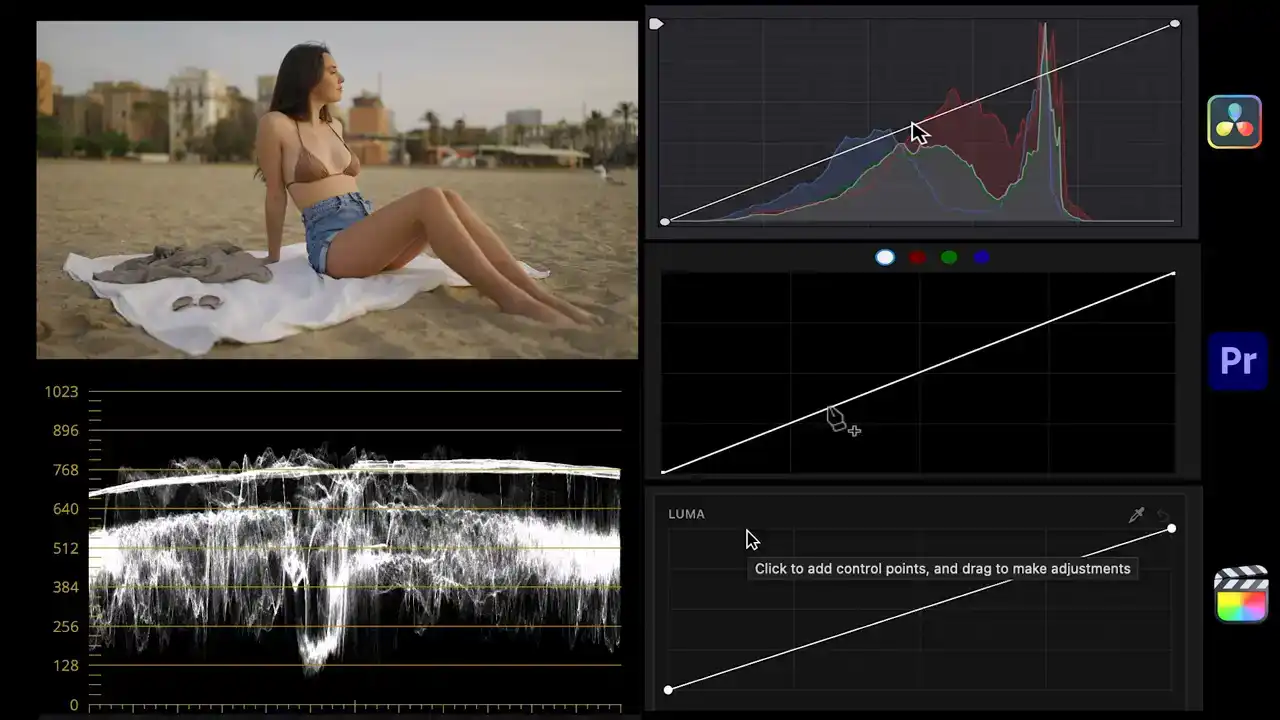
이전과 마찬가지로 Lumen Curve를 사용하여 이미지의 Trace가 Reference와 유사하도록 조정합니다. 이미 Highlight와 Overtones는 매우 비슷하지만, Undertones와 Shadows를 크게 낮출 필요가 있습니다. 해당 부분을 위한 Point를 생성하여 아래로 드래그하겠습니다. 이 과정을 통해 이미지는 dull하거나 flat한 상태에서 상당히 contrasty한 결과로 바뀌었습니다. 이제 Color에 대해 이야기해 보겠습니다.
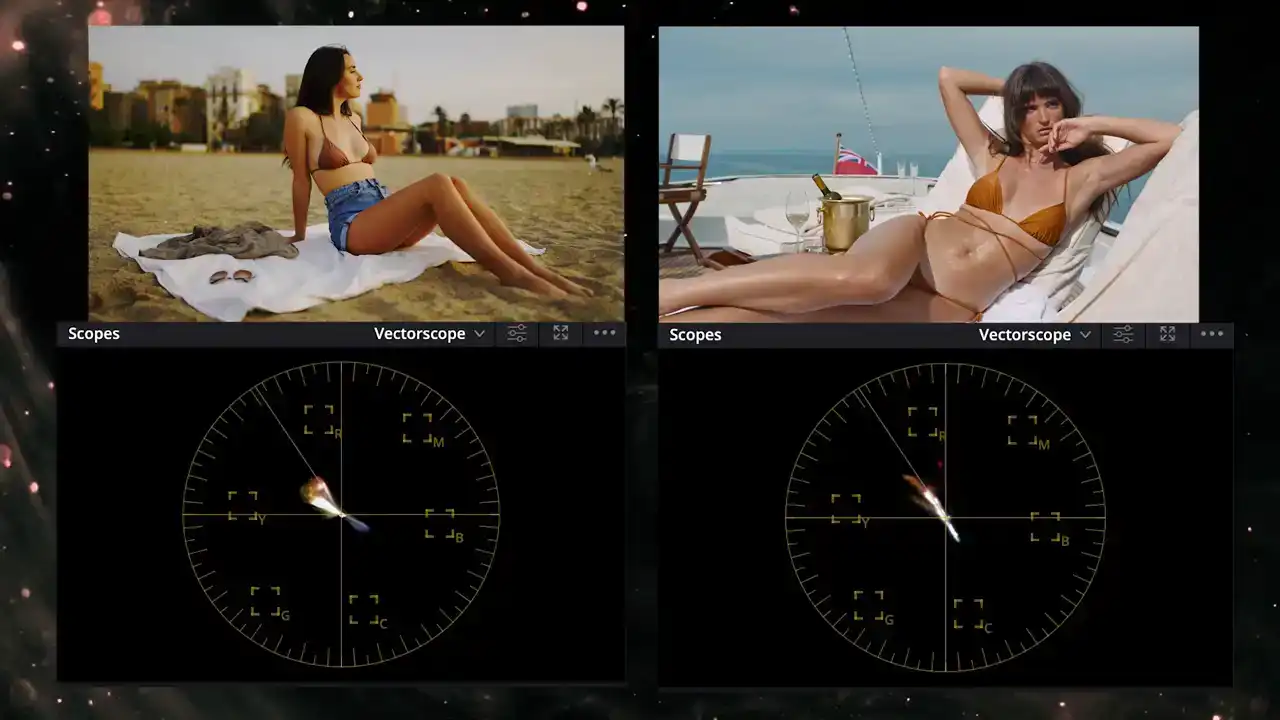
Vectorscope를 살펴보면, reference의 trace는 orange에서 teal까지 거의 직선을 이루고 있음을 알 수 있습니다. 반면, clip은 yellow, red, blue가 혼합되어 있습니다. 또한, clip이 매우 yellowish하게 보이는데, 이는 color scheme을 다루기 전에 해결해야 할 color balance 문제입니다.
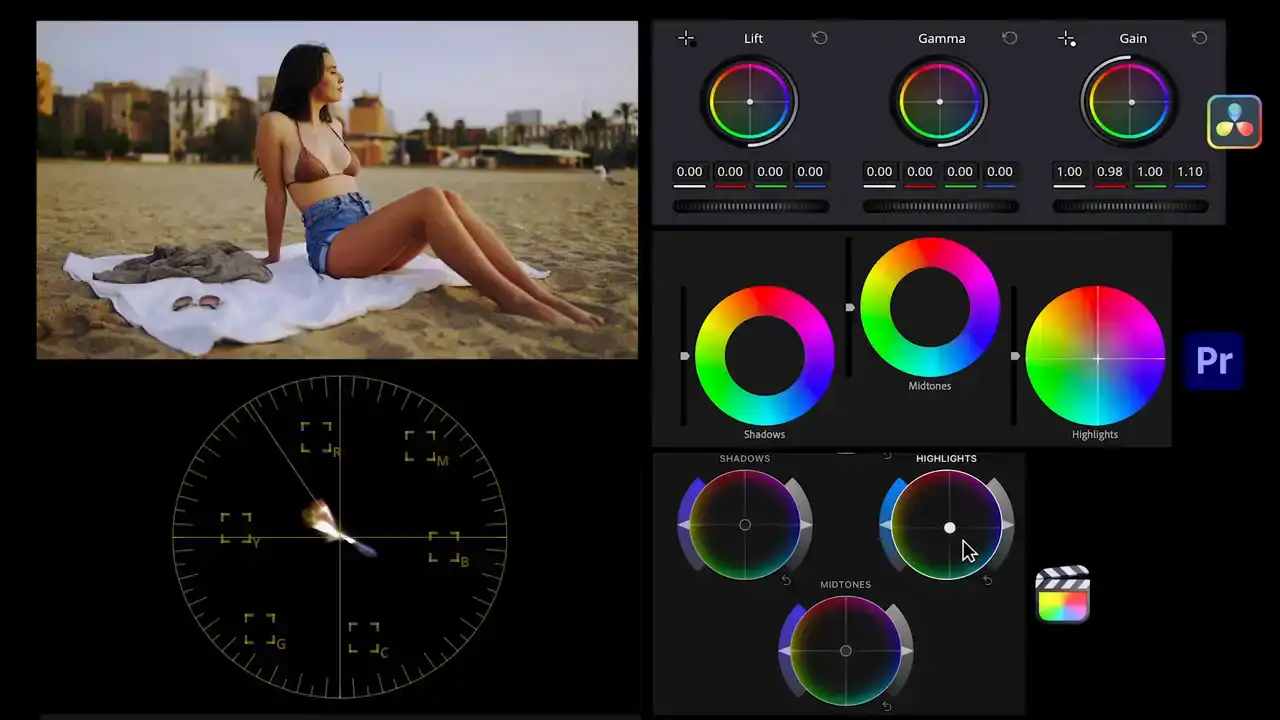
색상 휠을 사용하여 하이라이트와 미드톤에 파란색을 추가하여 해당 영역의 노란색을 상쇄하겠습니다. 다음으로 이 색상 구성표를 적용하기 위해 Hue vs Hue 커브를 사용합니다. 노란색 범위를 격리하여 중간점을 위로 이동시키면 이미지의 따뜻한 톤이 주황색으로 바뀝니다. 파란색 범위를 격리하여 위로 이동시키면 트레이스가 청록색으로 바뀝니다. 이제 참조와 거의 같은 위치에 직선이 만들어졌습니다. 이제 채도에 대해 이야기해 보겠습니다.

이 추적의 범위는 'Triangle of Sadness'보다 약간 더 채도가 높은 것으로 보입니다. 따라서 우리는
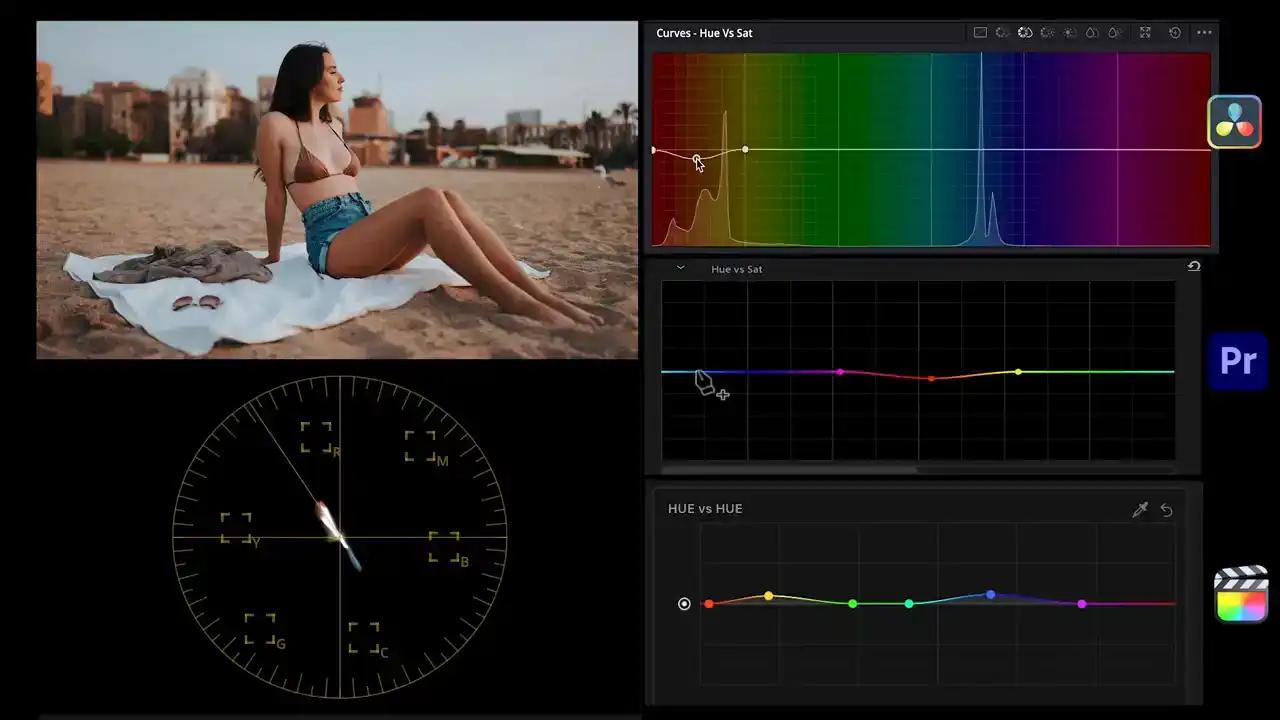
'Huber Sat Curve를 사용하여 웜 톤과 쿨 톤의 채도를 약간 낮춥니다.'
휘도, 색상, 채도에 대한 과정을 다루었지만, 여전히 중요한 부분인 '하늘(sky)'에 대해 이야기해야 합니다.
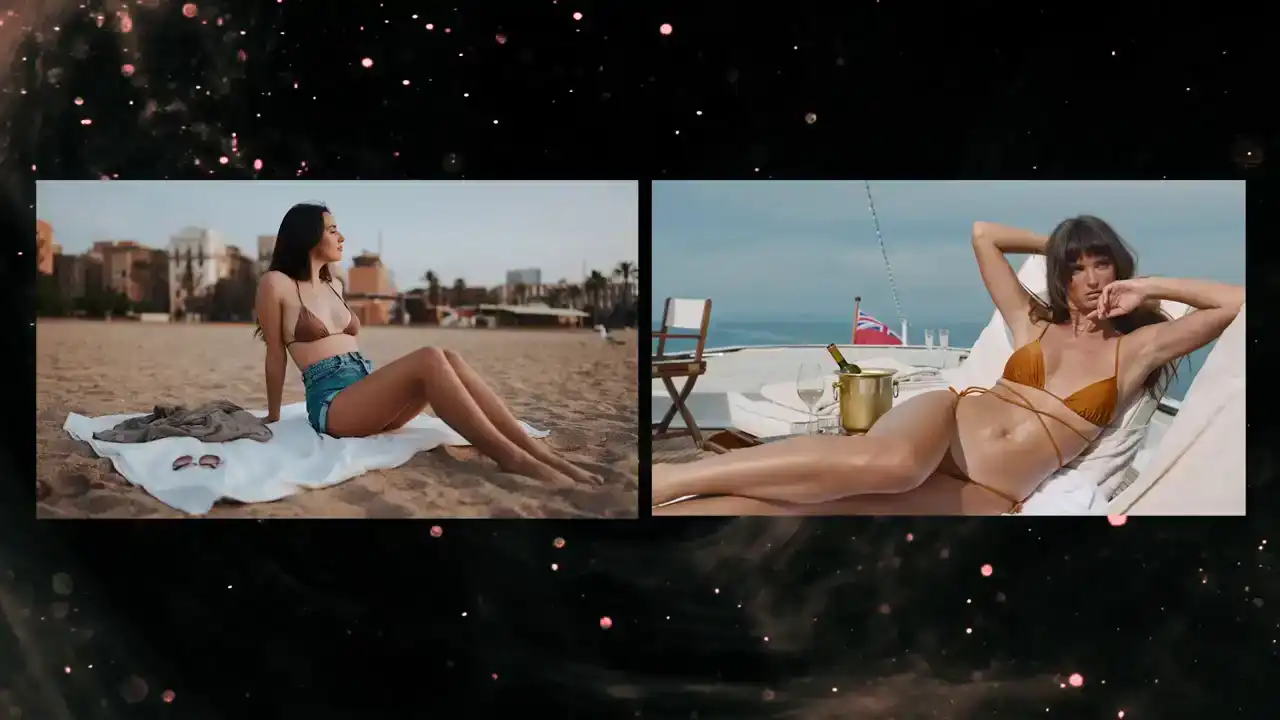
'Triangle of Sadness'와 비교했을 때 저희 쪽이 훨씬 더 밝고 옅은 느낌입니다.
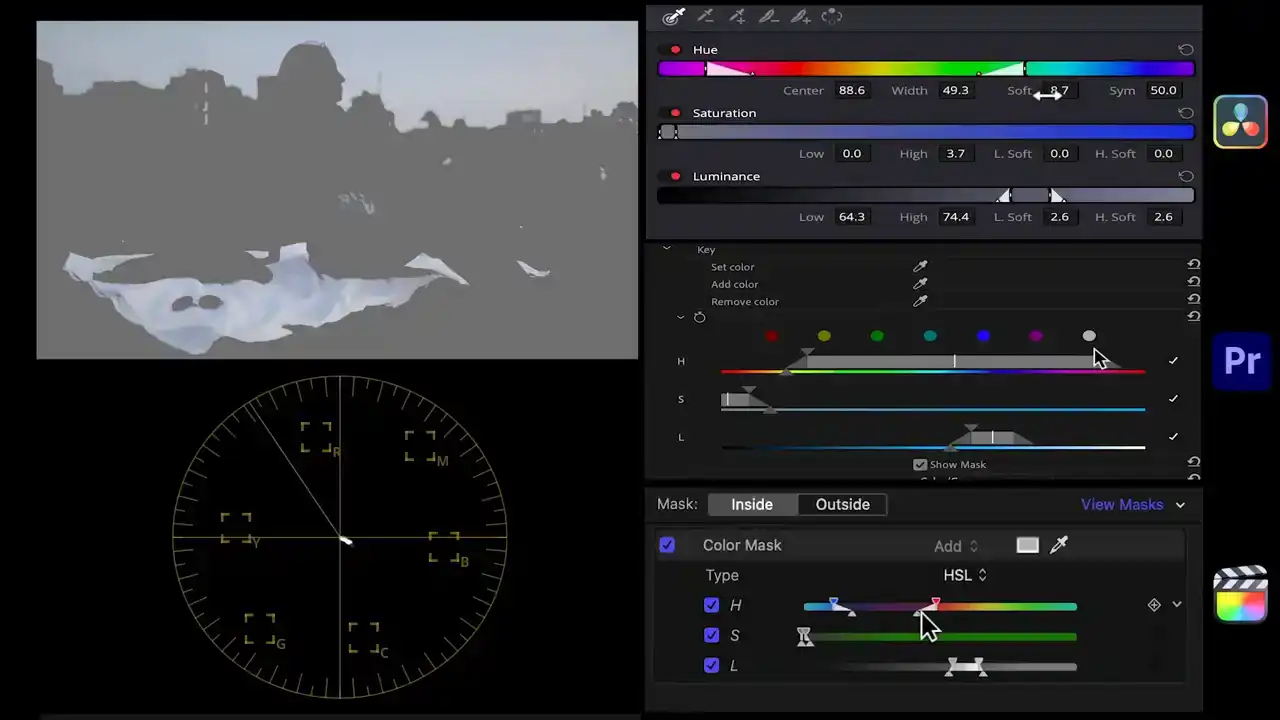
이 문제를 해결하기 위해 Premiere에서는 color key, Resolve에서는 qualifier, Final Cut에서는 color mask를 사용할 것입니다. 필요하다면 shape mask도 활용할 수 있습니다. 하늘 부분을 분리하여 밝기를 낮추고, 약간 더 틸(tint)을 추가한 뒤 채도를 높이겠습니다.
피부에 마지막 터치를 더해 같은 태닝 질감을 구현하기 위해, 우리는 분리할 것입니다.
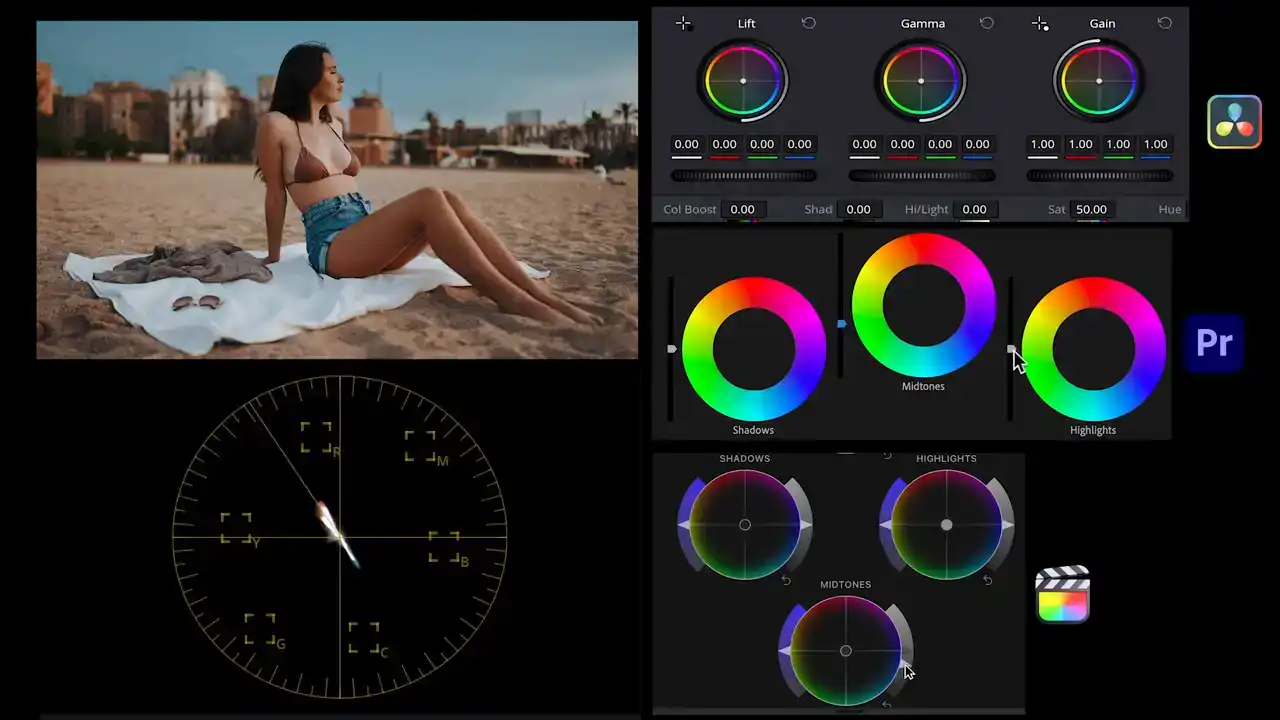
따뜻한 톤으로 조정하고, 스킨 톤을 어둡게 하며, 채도를 약간 낮춥니다.
모든 보정(corrections)을 비활성화한 후, 하나씩 다시 활성화해 보겠습니다.
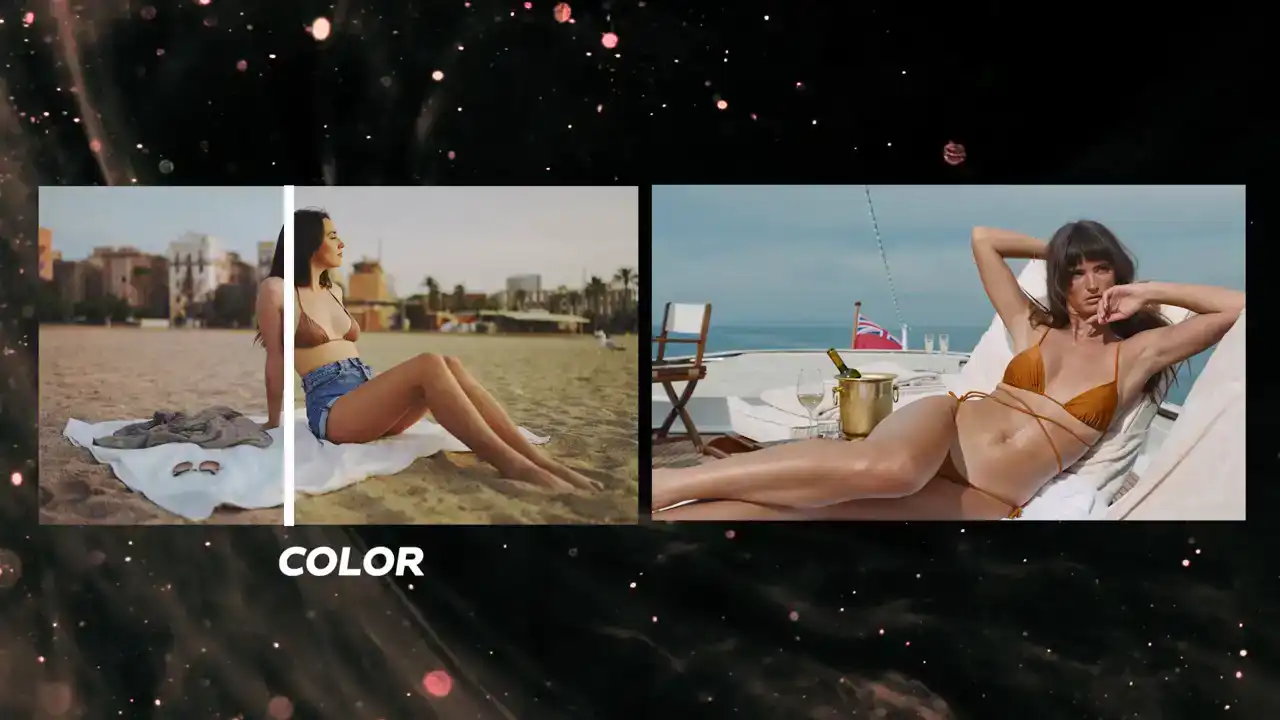
먼저 Contrast를 맞추고, Teal-Orange 룩으로 Color를 조정했습니다. 마지막으로 Sky와 Skin에 맞춰 Secondaries 작업을 진행했습니다. 결과가 매우 훌륭합니다.
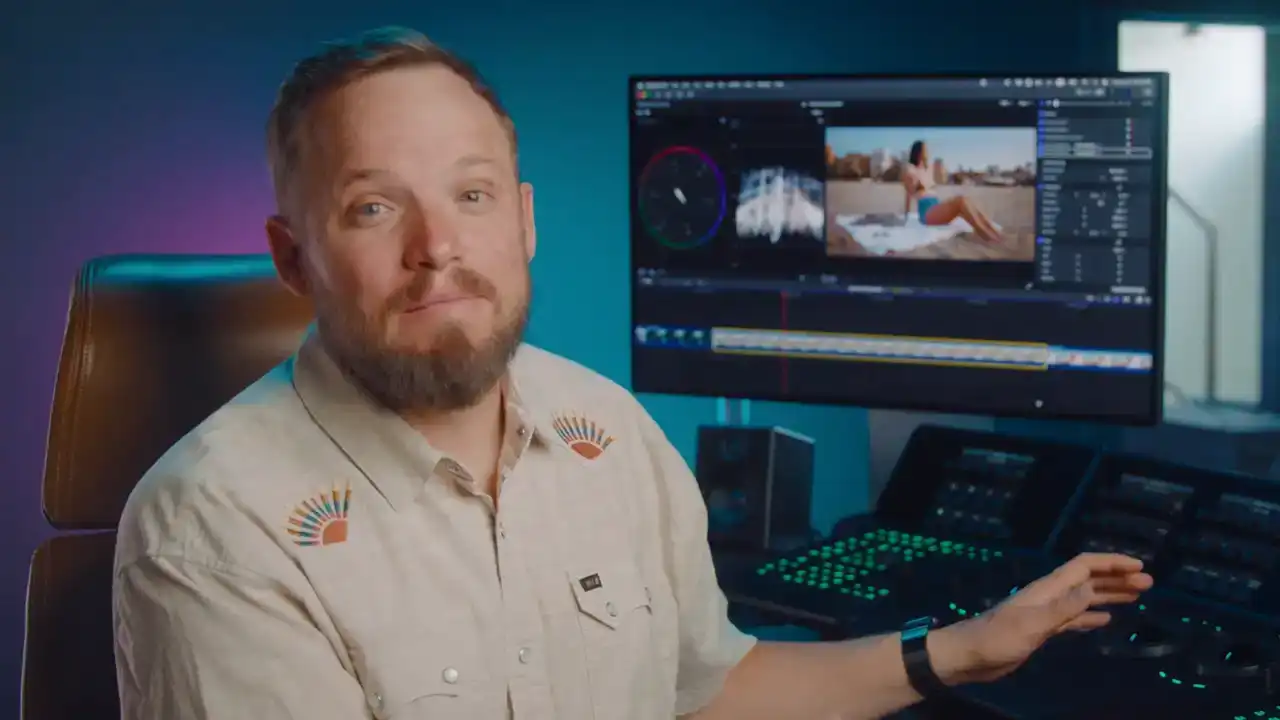
이처럼 'look'을 언어로 분해하고, 마치 직접 만드는 것처럼 어떠한 영화의 'look'이든 재현할 수 있는 강력한 시스템을 보실 수 있습니다.
이 기능이 마음에 드셨다면, 여러분의 툴킷에 유용한 또 다른 강력한 툴인 CinemaGrade를 소개해 드리고 싶습니다.
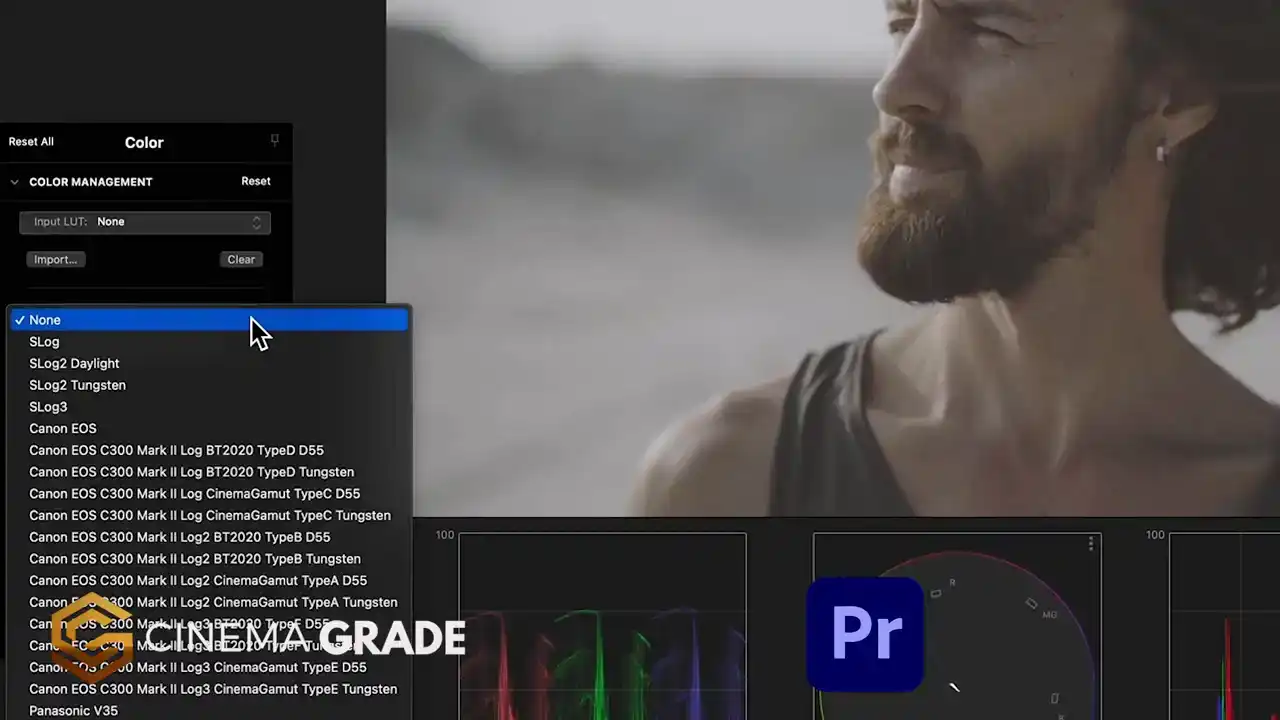
Premiere Pro, Final Cut Pro, DaVinci Resolve 내에서 작동하는 플러그인입니다.
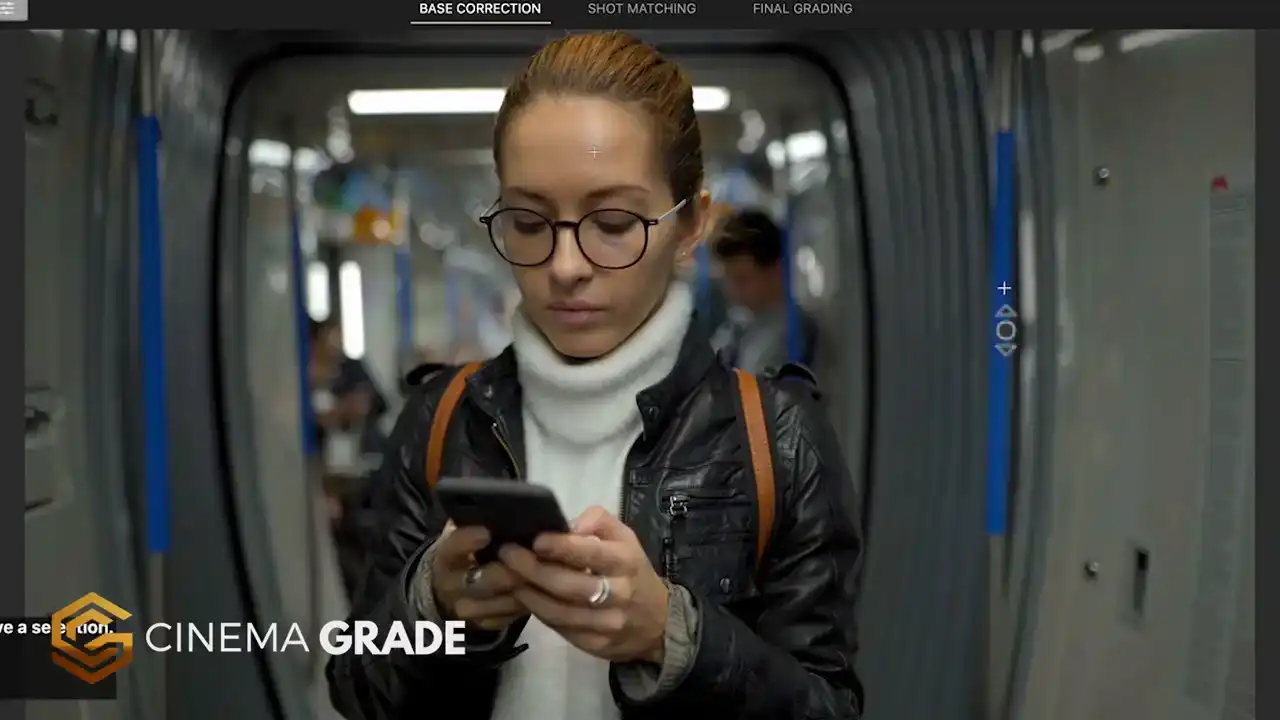
복잡하지 않게 시네마틱 퀄리티의 결과를 얻을 수 있도록 지원합니다.
Asus Color Science를 활용하여 Log footage를 Rec.709로 신속하게 변환하고,
뷰어에서 point-and-click color grading 시 노출 및 색상 관련 문제가 발생합니다.
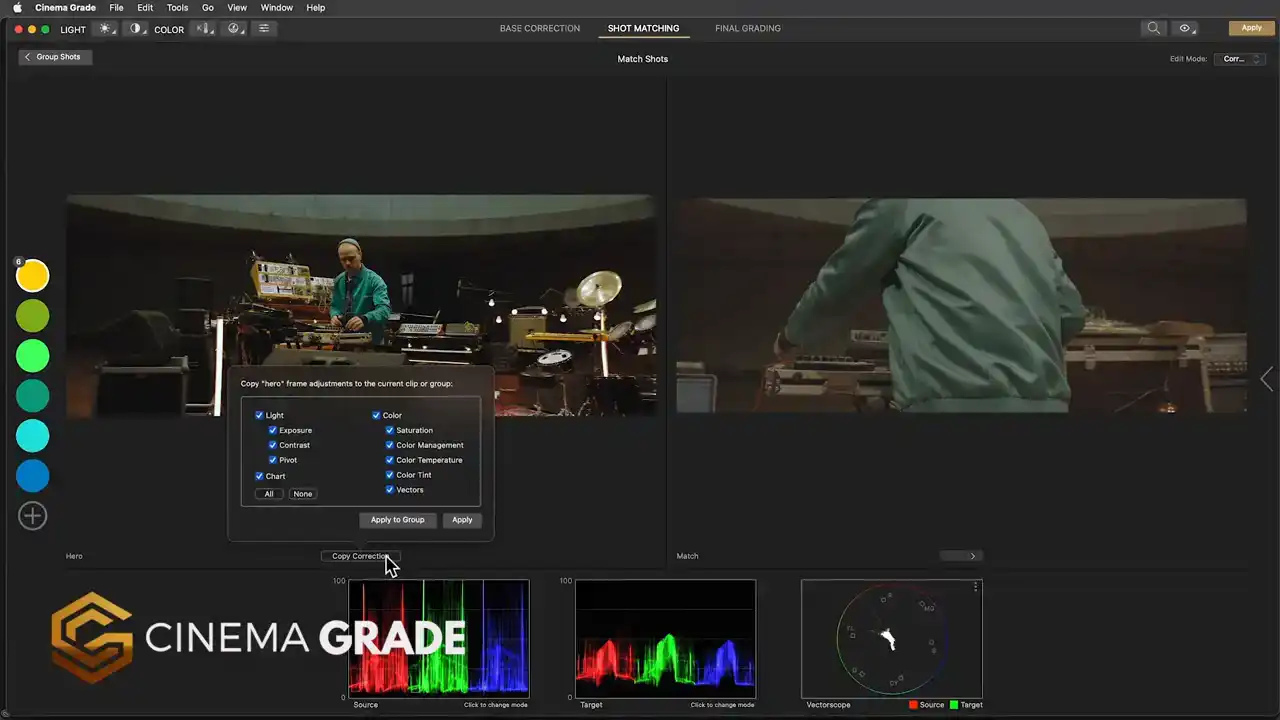
클립들을 그룹화하여, 수정 사항을 복사하고 붙여넣을 수 있습니다.
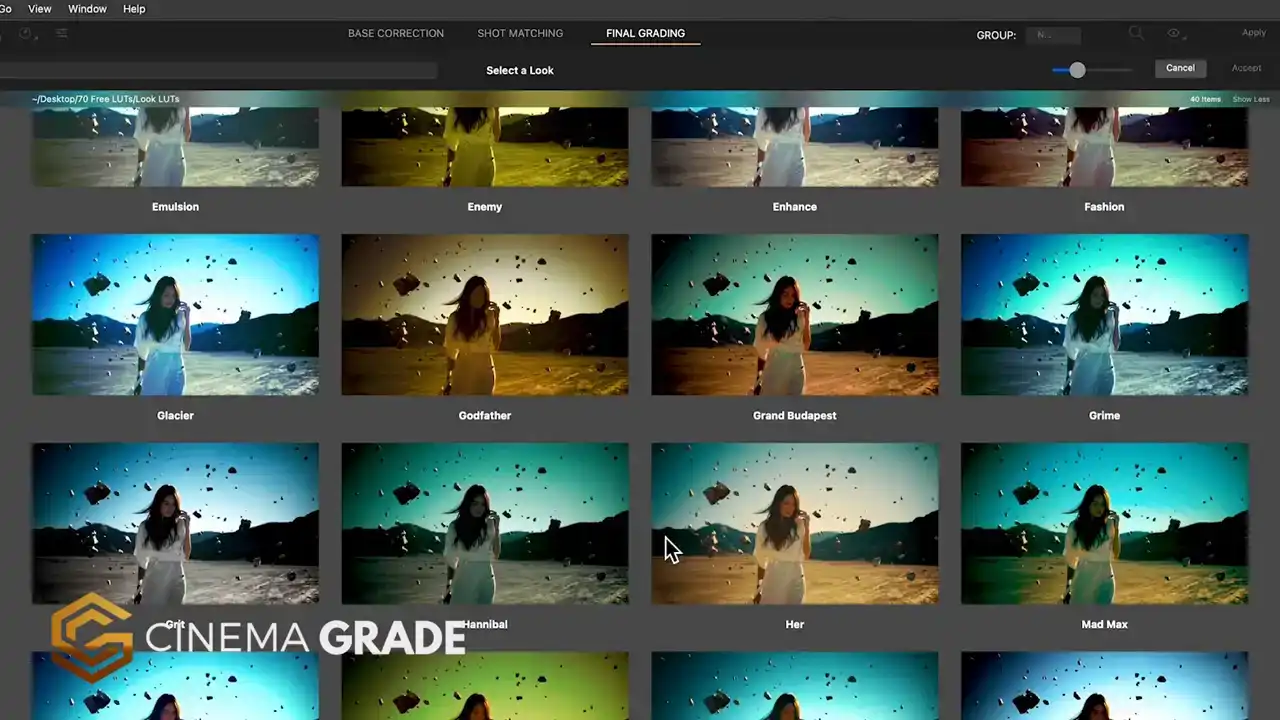
클립 그룹에 전체적인 Look을 적용하여 워크플로우에 혁신을 가져옵니다.
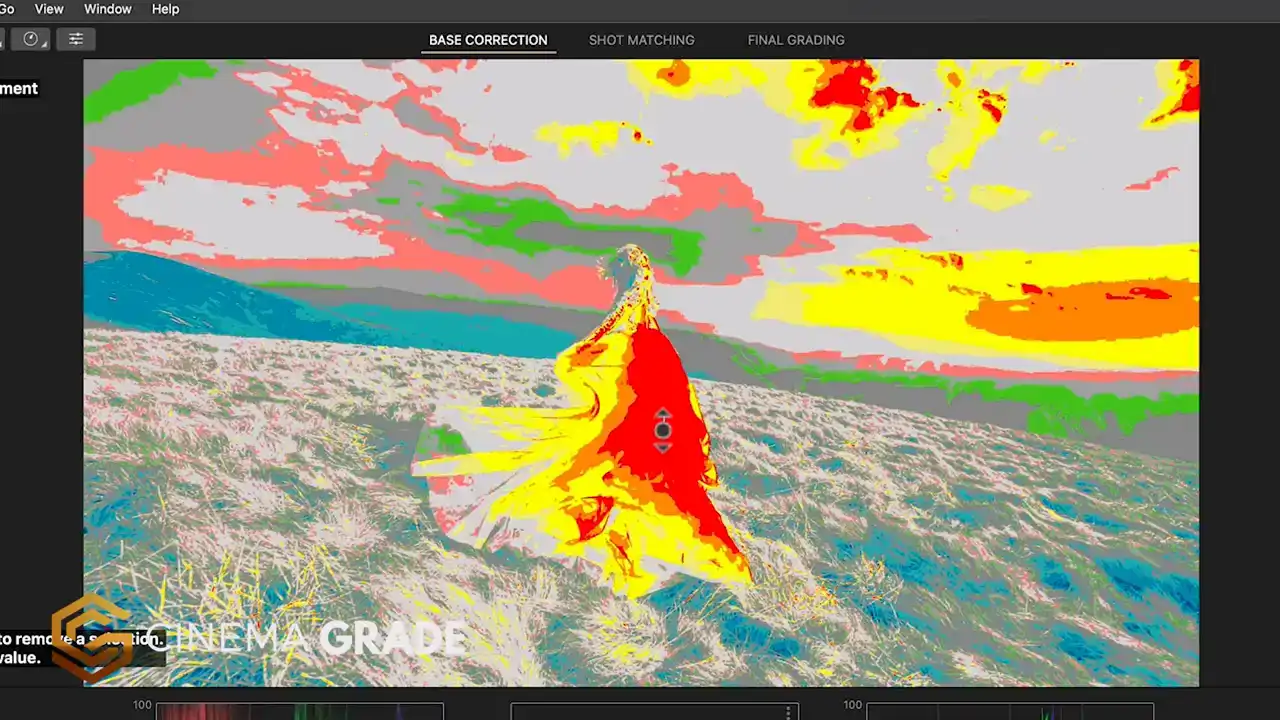
라이트룸 스타일의 컨트롤을 제공하며, 시네마틱 익스포저를 위한 false color 기능을 지원합니다.
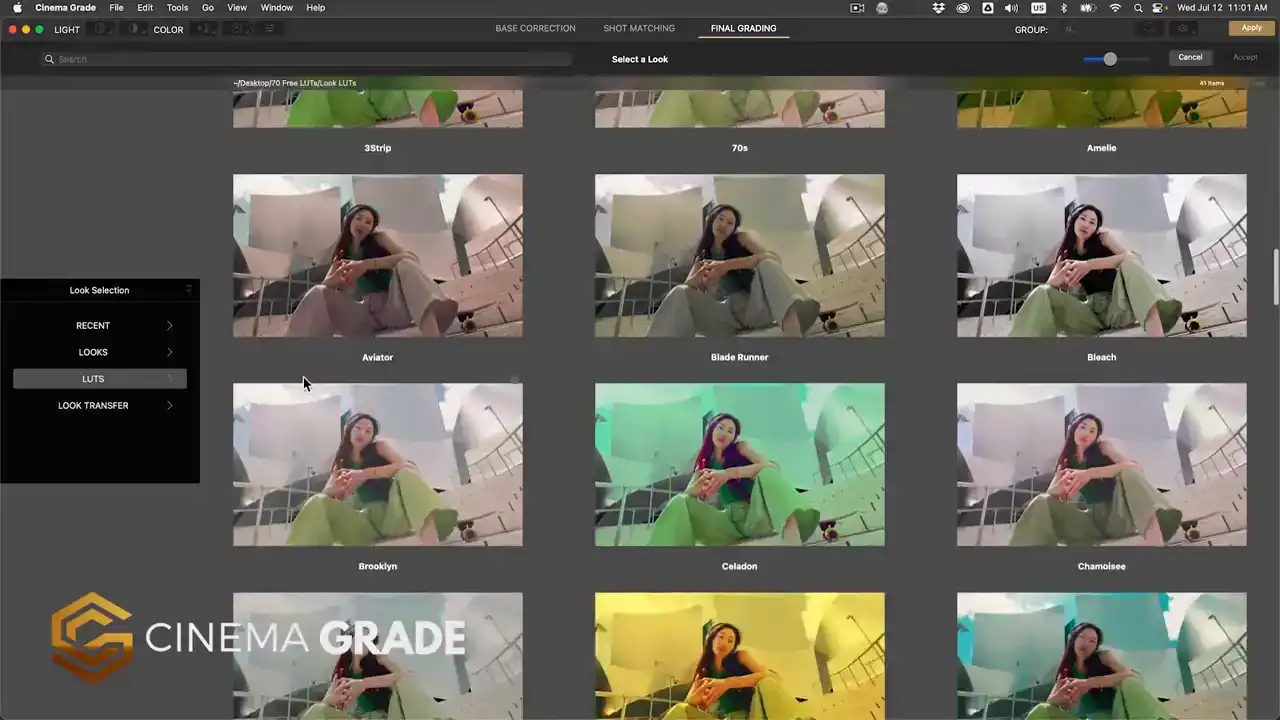
샷 매칭, LUTs의 실시간 미리보기, X-Rite color checker chart 지원을 제공합니다.
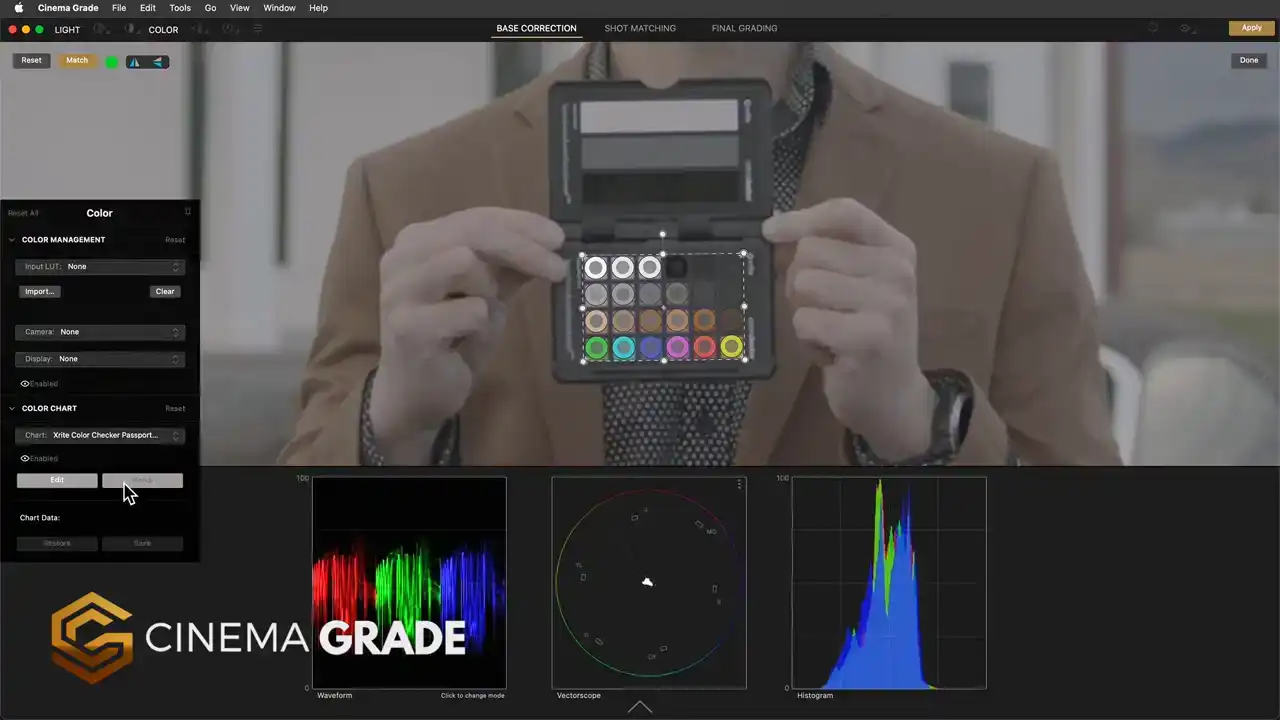
자동 수정 기능을 수행하기 위하여.
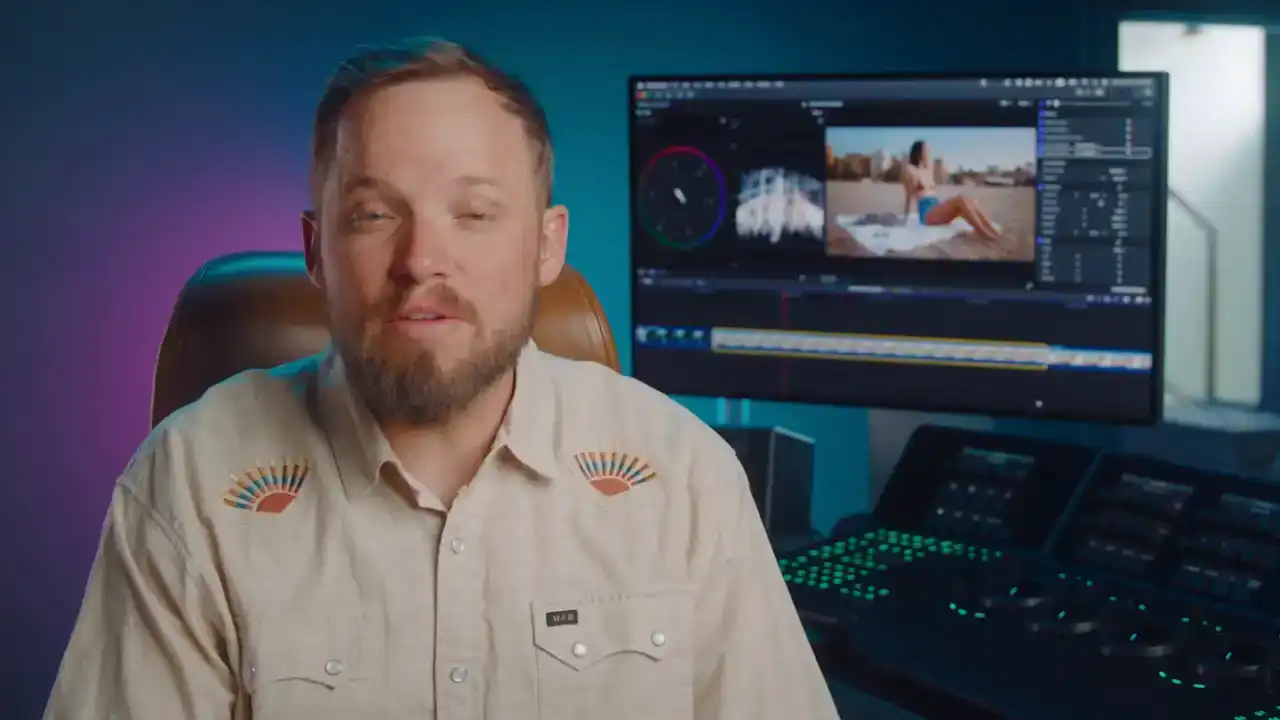
아래 설명란에서 CinemaGrade 링크를 확인하시고, 30일간 무료 체험 후 결제 시 할인 코드 MOVIE20을 입력하시면 20% 할인을 받으실 수 있습니다.
다음 영상에서 여러분을 뵙겠습니다. 구독 버튼과 알림 벨을 클릭하여 저희의 새로운 영상을 놓치지 마십시오. 영화 같은 컬러 그레이딩을 만들어 봅시다.
감사합니다.