[KOR][100]Live-Link-Hub-Tips---Unreal-Engine-Anima
https://www.youtube.com/watch?v=JdaXti950vg
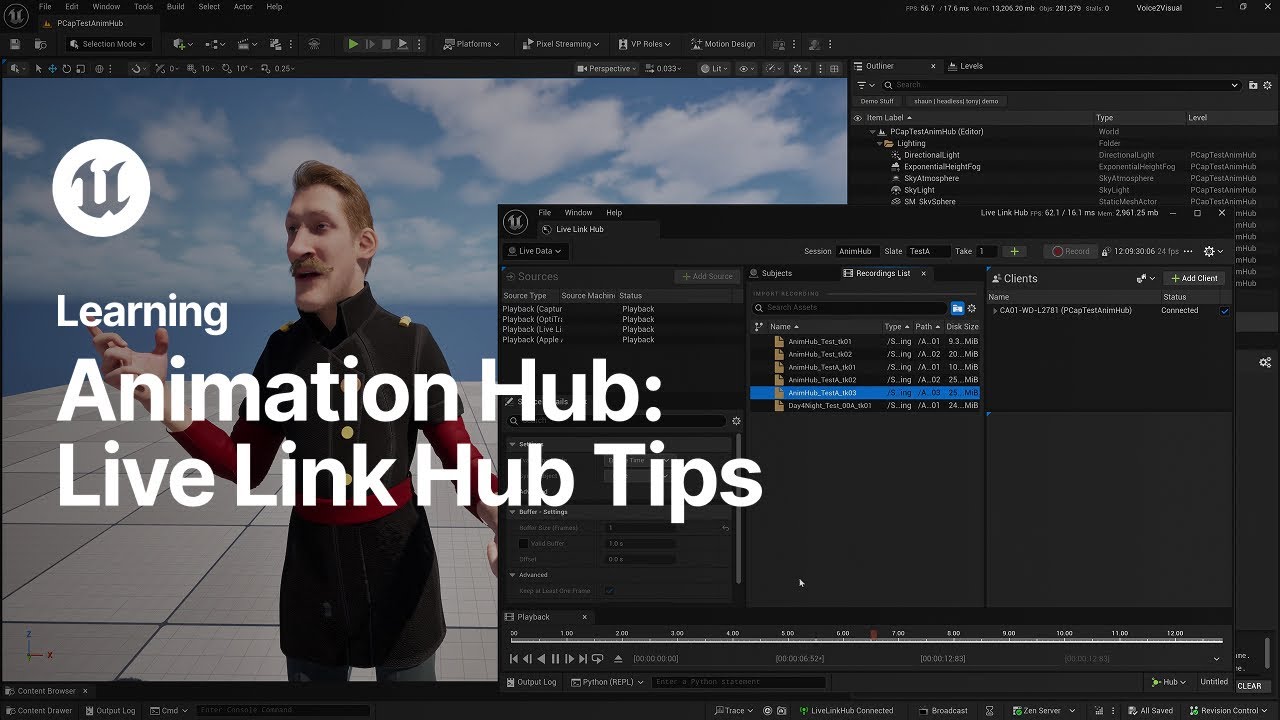
# **LiveLink Hub 사용 가이드**
## **LiveLink Hub 소개**
* LiveLink Hub는 독립 실행형 앱으로, 플러그인이 활성화된 경우 **Tools** 메뉴에서 실행할 수 있습니다.
* 주요 기능:
* LiveLink 데이터 관리
* 데이터 녹화
* 다수의 워크스테이션으로 LiveLink 스트림 전송
## **LiveLink Hub 인터페이스**
### **왼쪽 패널: 소스 추가**
* **소스 추가:** 새로운 데이터 소스를 추가합니다.
* **Capture Body:**
* Capture 시스템에서 스트리밍되는 대상(subject)을 추가합니다.
* 추가된 대상은 에디터 메뉴에 표시됩니다.
* **OptiTrack:**
* OptiTrack 시스템 데이터를 추가하여 동시 다중 시스템 연결을 지원합니다.
* **Live Link Face:**
* iPhone에서 MetaHuman Animator를 실행하고 Wi-Fi로 스트리밍되는 얼굴 데이터를 연결합니다.
* IP 주소를 입력하여 연결을 설정합니다.
* 연결 후 Editor에 실시간으로 얼굴 데이터가 업데이트됩니다.
### **오른쪽 패널: 클라이언트**
* **클라이언트:** 동일 서브넷 상에서 실행 중인 다른 워크스테이션 목록을 표시합니다.
* 현재 연결된 워크스테이션 및 해당 에디터 레벨을 확인할 수 있습니다.
## **가상 대상 (Virtual Subject)**
* **기능:** 바디와 페이스 데이터를 하나로 결합하여 MetaHuman에 적용하는 과정을 단순화합니다.
* **설정:**
1. **가상 대상 선택:** 대상(바디)과 얼굴 데이터를 선택합니다.
2. **결합:** 선택된 두 데이터를 하나의 LiveLink 스트림으로 결합합니다.
3. **리브로드캐스트:** Editor에 가상 대상을 표시하기 위해 리브로드캐스트를 실행합니다.
## **LiveLink Hub 설정 및 관리**
* **설정 저장:**
* 현재 LiveLink 설정을 `LiveLink` 콘텐츠 폴더에 저장합니다.
* 저장된 설정은 가상 대상 포함 전체 설정을 다시 불러올 수 있습니다.
* **플러그인 디렉토리:**
* 사용 가능한 플러그인 목록과 활성화 상태를 확인합니다.
* 다른 경로에 있는 플러그인을 추가하려면 사용자 지정 디렉토리를 설정할 수 있습니다.
* **설정 메뉴:**
* LiveLink 시작 방식 등 기본 설정을 업데이트합니다.
* **얼굴 보정:**
* LiveLink Hub에서 **중립 포즈 (Neutral Pose)** 를 보정할 수 있습니다.
* **참고:** MetaHuman Animator에서 헤드 방향 및 위치 데이터가 넘어오지 않는 경우, Capture 시스템이 목과 머리 뼈대의 주요 소스 역할을 합니다.
* 가상 대상 설정 시, 헤드의 위치와 회전은 부모(Capture 시스템)를 따르도록 설정합니다.
## **데이터 녹화**
1. **새 세션 생성:** 새로운 세션 이름과 슬레이트를 설정합니다.
2. **녹화 시작:** 활성화된 모든 대상을 대상으로 녹화 버튼을 누릅니다.
3. **녹화 중지:** 녹화가 완료되면 중지 버튼을 누릅니다.
4. **녹화된 데이터 확인:**
* **녹화 목록 (Recording List)** 으로 이동하여 마지막 녹화를 더블 클릭합니다.
* 타임라인에서 스크럽 및 재생이 가능합니다.
## **타임코드 소스 활용**
* LiveLink 소스의 타임코드를 LiveLink Hub의 타임코드 소스로 사용할 수 있습니다.
* **설정:**
1. **설정 (Settings)** 메뉴에서 시스템 시간을 변경합니다.
2. **대상 이름 (Subject Name)** 을 선택합니다.
3. OptiTrack 시스템에서 가져온 대상을 선택합니다.
4. 타임코드 소스를 활성화하면 (녹색으로 변경) OptiTrack이 타임코드 소스로 사용됩니다.