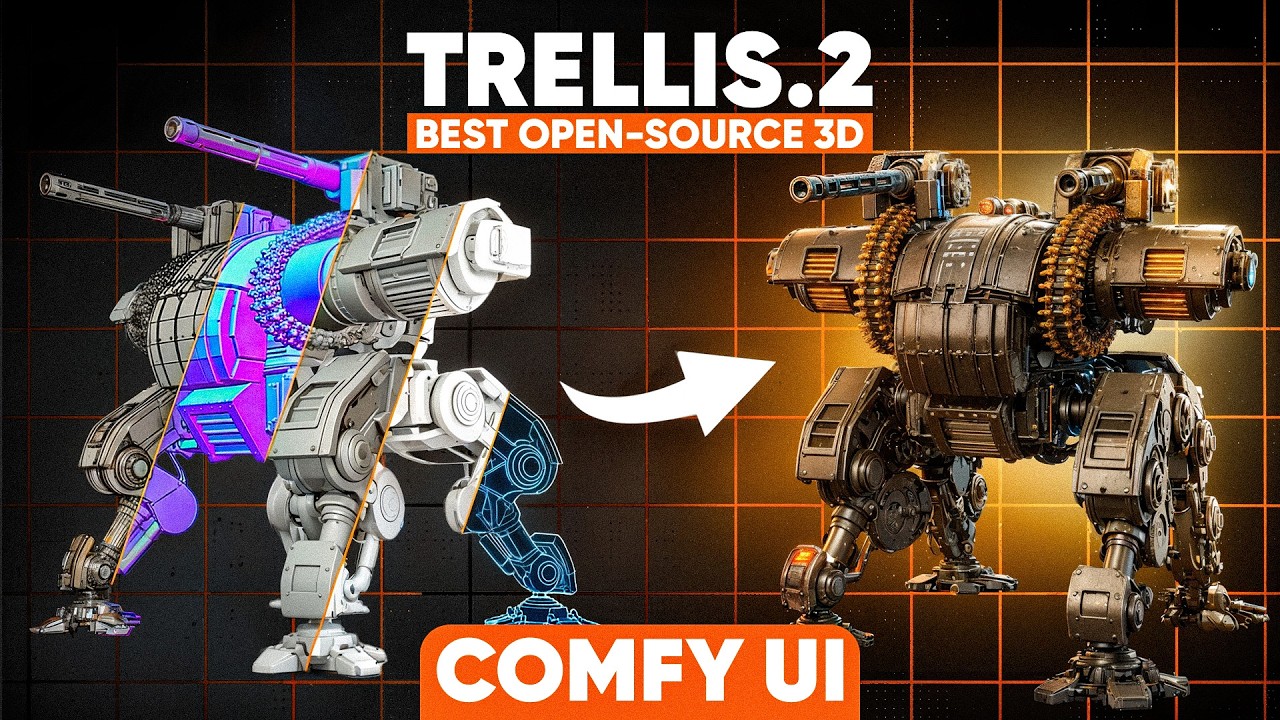
# Trellis 2.0: 오픈 소스 3D AI 생성의 도약
Trellis 2.0이 출시되어 오픈 소스 3D AI 생성 분야에서 큰 발전을 이루었습니다. 이 가이드에서는 ComfyUI에서 Trellis 2.0을 설정하여 최고의 오픈 소스 3D AI 생성기로 무제한 3D 모델을 생성하는 방법을 단계별로 안내합니다. 또한, ComfyUI 설정을 개선하여 최상의 3D 모델과 AI 텍스처를 생성하는 방법, Trellis 2.0이 다른 AI 모델과 어떻게 비교되는지도 다룹니다.
## Trellis 2.0의 주요 특징
* **PBR 텍스처링:** 사실적인 재질 표현
* **4K 텍스처링:** 고해상도 텍스처 지원
* **높은 디테일:** 섬세한 모델 생성
* **투명 오브젝트:** 투명도 맵을 통한 오브젝트 표현 가능
* **하드 서페이스 오브젝트:** 복잡하고 상세한 하드 서페이스 모델 생성
* **MIT 라이선스:** 상업적 이용 가능 (NVDivRest 제외)
## 설치 요구사항
### 1. Facebook Dino v3 모델 접근 권한
* Trellis 2.0 사용을 위해 **Facebook Dino v3 모델**에 대한 접근 권한이 필요합니다.
* 접근 권한 신청 시 정보를 입력하면 승인 후 `model.savetensors` 파일을 다운로드할 수 있습니다.
* 다운로드한 파일은 ComfyUI의 `models/Facebook/dino_version_3` 폴더에 정확한 이름으로 저장해야 합니다.
### 2. Python, PyTorch, CUDA 버전
* Trellis 2.0 ComfyUI 래퍼는 특정 Python, PyTorch, CUDA 버전과의 호환성이 중요합니다.
* **권장 사양:**
* Python: 3.11 또는 3.12
* PyTorch: 2.7.0 또는 2.8.0
* CUDA: 12.8
* ComfyUI Portable 버전에는 PyTorch 2.7.0 및 CUDA 12.8이 사전 설치되어 있습니다.
* Python 임베디드 폴더 내 `include` 및 `libs` 폴더가 필수적입니다. (직접 복사 또는 제공된 드라이브 폴더 이용)
### 3. VRAM 요구사항
* 기본 설정에서 약 **13GB의 VRAM**이 필요합니다.
* RTX 5080에서 테스트되었으며, RTX 30 시리즈 또는 40 시리즈에서도 작동 가능합니다.
## ComfyUI Trellis 2.0 설정
### 1. Trellis Git Clone
1. ComfyUI Windows Portable 폴더로 이동합니다.
2. `ComfyUI` -> `Custom Nodes` 폴더로 이동합니다.
3. 명령 프롬프트(CMD)를 열고 다음 명령어를 실행합니다.
```bash
git clone [Trellis 2.0 GitHub Repository URL]
```
* `git`이 설치되어 있지 않다면 무료로 다운로드하여 설치해야 합니다.
### 2. Wheel 파일 설치
* Wheel 파일은 Trellis 2.0의 Python 패키지입니다. `wheels/windows` 폴더에서 해당 Python 버전에 맞는 파일을 찾습니다.
* Python 3.12를 사용하는 경우, `torch_2.7.0-cp312-cp312-win_amd64.whl` (또는 유사한 이름) 파일을 사용합니다.
* ComfyUI `python_embedded` 폴더에서 CMD를 열고 다음 명령어를 사용하여 Wheel 파일을 설치합니다.
```bash
pip install [Wheel 파일 경로]
```
* 예시: `pip install ../ComfyUI/custom_nodes/ComfyUI-Trellis-2.0/wheels/windows/torch_2.7.0-cp312-cp312-win_amd64.whl`
### 3. Requirements.txt 설치
1. ComfyUI 메인 폴더에서 CMD를 열고 다음 명령어를 실행합니다.
```bash
pip install -r [ComfyUI-Trellis-2.0 설치 경로]/requirements.txt
```
### 4. Flash Attention 및 xFormers 설치
* **xFormers:** ComfyUI 메인 폴더에서 CMD를 열고 다음 명령어를 실행합니다.
```bash
pip install xformers
```
* **Flash Attention:**
1. 제공된 웹사이트에서 사용하는 PyTorch 및 CUDA 버전에 맞는 Flash Attention Wheel 파일을 다운로드합니다.
2. ComfyUI `python_embedded` 폴더에서 CMD를 열고 다음 명령어를 사용하여 설치합니다.
```bash
pip install [Flash Attention Wheel 파일 경로]
```
### 5. OpenCV 설치 (cv2 모듈 인식 오류 시)
* ComfyUI에서 `cv2` 모듈을 인식하지 못하는 경우, 다음 명령어를 사용하여 OpenCV를 설치합니다.
```bash
python_embedded/python.exe -m pip install opencv-python
```
## ComfyUI 실행 및 워크플로우
1. ComfyUI 폴더에서 `run_gpu.bat` (또는 해당 실행 파일)을 더블 클릭하여 ComfyUI를 실행합니다.
2. `ComfyUI_windows_portable/ComfyUI/custom_nodes/ComfyUI-Trellis-2.0/example_workflows` 폴더에서 제공되는 워크플로우 파일을 ComfyUI UI로 드래그 앤 드롭합니다.
* **Simple Workflow:** 기본적인 3D 모델 생성
* **Advanced Workflow:** (현재 버그 존재, Simple Workflow 사용 권장)
3. 첫 번째 워크플로우를 로드하고 테스트 이미지를 업로드합니다.
4. `Run` 버튼을 클릭하여 3D 모델 생성을 시작합니다.
* **초기 실행 시:** Trellis 모델 다운로드를 위해 시간이 다소 소요될 수 있습니다. 창을 닫지 않도록 주의합니다.
## 모델 생성 및 설정 조정
### 1. 기본 설정 결과
* 초기 생성된 모델은 140초 소요되었으며, 기본적인 텍스처와 함께 제공됩니다.
### 2. 상세 설정 조정
* **Voxel Generator:** Trellis 2.0의 핵심 생성기입니다.
* **Resolution:** 생성하려는 모델의 해상도를 선택합니다. (예: 1536 cascade model)
* **Steps:** 생성 단계 수를 늘려 디테일을 향상시킬 수 있습니다 (GPU 사양에 따라 조절).
* **Seed:** 다양한 Seed 값을 사용하여 모델의 디테일(얼굴, 손 등)을 개선할 수 있습니다.
* **Face Count:** 생성될 얼굴 수를 조절합니다.
* **Remesh:** 모델 재메시 작업 여부를 선택합니다.
* **Texture Size:** 텍스처 크기를 조절합니다 (4K까지 가능).
### 3. 이미지 해상도 요구사항
* 이미지 업로드 시 **1:1 비율**을 유지해야 합니다.
* 배경 제거 또는 포토샵 등을 통해 솔리드 알파가 있는 이미지를 사용하는 것이 좋습니다.
### 4. 텍스처 개선
* Trellis 2.0은 조명의 영향을 덜 받는 **솔리드 알베도 텍스처** 생성을 목표로 합니다.
* 2K 텍스처도 높은 디테일과 PBR 텍스처를 제공합니다.
## Trellis 2.0 vs. 다른 AI 모델 비교
* **Trellis 2.0:**
* 오픈 소스 및 상업적 이용 가능 (MIT 라이선스)
* 높은 디테일의 메시 생성 (3D 프린팅 등에 적합)
* 클로스(cloth) 부분은 다소 거칠 수 있음
* 와이어프레임이 많아 애니메이션을 위한 재토폴로지(retopology) 필요
* **Han Yuan 3D 3.0:**
* Trellis 2.0 대비 디테일이 부족할 수 있음
* 클로스 표현이 더 나을 수 있음
## 알려진 문제점 및 해결 방안
* **메시 구멍 (Holes in Mesh):** Trellis 2.0에서 종종 발생하는 문제로, Seed 값이나 생성 횟수에 따라 달라질 수 있습니다. (향후 영상에서 해결 방법 공유 예정)
* **Advanced Workflow 버그:** 현재 Advanced Workflow의 텍스처링 부분에 버그가 있습니다.
## 추가 정보
* **PDF 가이드:** 상세한 설치 및 설정 가이드가 포함된 PDF 파일을 제공합니다.
* **Discord 및 Newsletter:** 커뮤니티 참여 및 최신 정보 확인을 위해 Discord와 Newsletter를 활용할 수 있습니다.
* **Blender 결과물:** Trellis 2.0으로 생성된 다양한 모델의 품질을 Blender에서 확인할 수 있습니다.
이 가이드가 ComfyUI에서 Trellis 2.0을 성공적으로 설정하고 활용하는 데 도움이 되기를 바랍니다. 문제가 발생하거나 질문이 있다면 댓글로 문의해 주세요.